Разбираем, как с помощью интеграционной платформы n8n создать в Telegram чат-бота с ИИ – программу, которая сможет общаться с пользователями, отвечать на вопросы, обрабатывать команды, собирать данные и т. д.
В конце 2025 года Telegram достиг в России рекордной отметки в 105 млн уникальных пользователей ежемесячно и занимает 4 место среди самых популярных мессенджеров в мире.
Telegram постоянно развивается, востребован как в личных целях, так и для бизнеса – например, в нем можно найти множество полезных ботов и создать своего чат-бота для сайта и мессенджера, о чем мы рассказывали в прошлых статьях.
А сегодня мы хотим поделиться инструкцией, которую подготовили на основании видеоурока Игоря Зуриева – руководителя IT-проектов по внедрению искусственного интеллекта в бизнес-процессы и автора канала об ИИ и нейросетях.
Речь пойдет о создании Telegram-ассистента, который пригодится, если вы планируете создать бизнес-трекера, умного чат-бота или другого виртуального помощника для сбора информации о ваших пользователях и коммуникации с ними.
Такой ИИ чат-бот сможет общаться без вашего участия, запоминать диалоги, сохранять контекст и обрабатывать всю информацию с помощью искусственного интеллекта.
Всё, что для этого нужно – непосредственно Telegram, n8n на вашем собственном виртуальном сервере, Telegram-бот BotFather, база данных и платформа OpenRouter (API-агрегатор для больших языковых моделей).
Итак, вот пошаговая инструкция, как создать умного помощника в Telegram:
- Прежде всего, для создания чат-бота необходимо установить n8n на виртуальном сервере (в нашей базе знаний есть подробная инструкция), а затем перейти в интерфейс n8n и создать workflow – то есть рабочее пространство, в котором будет собран умный помощник.
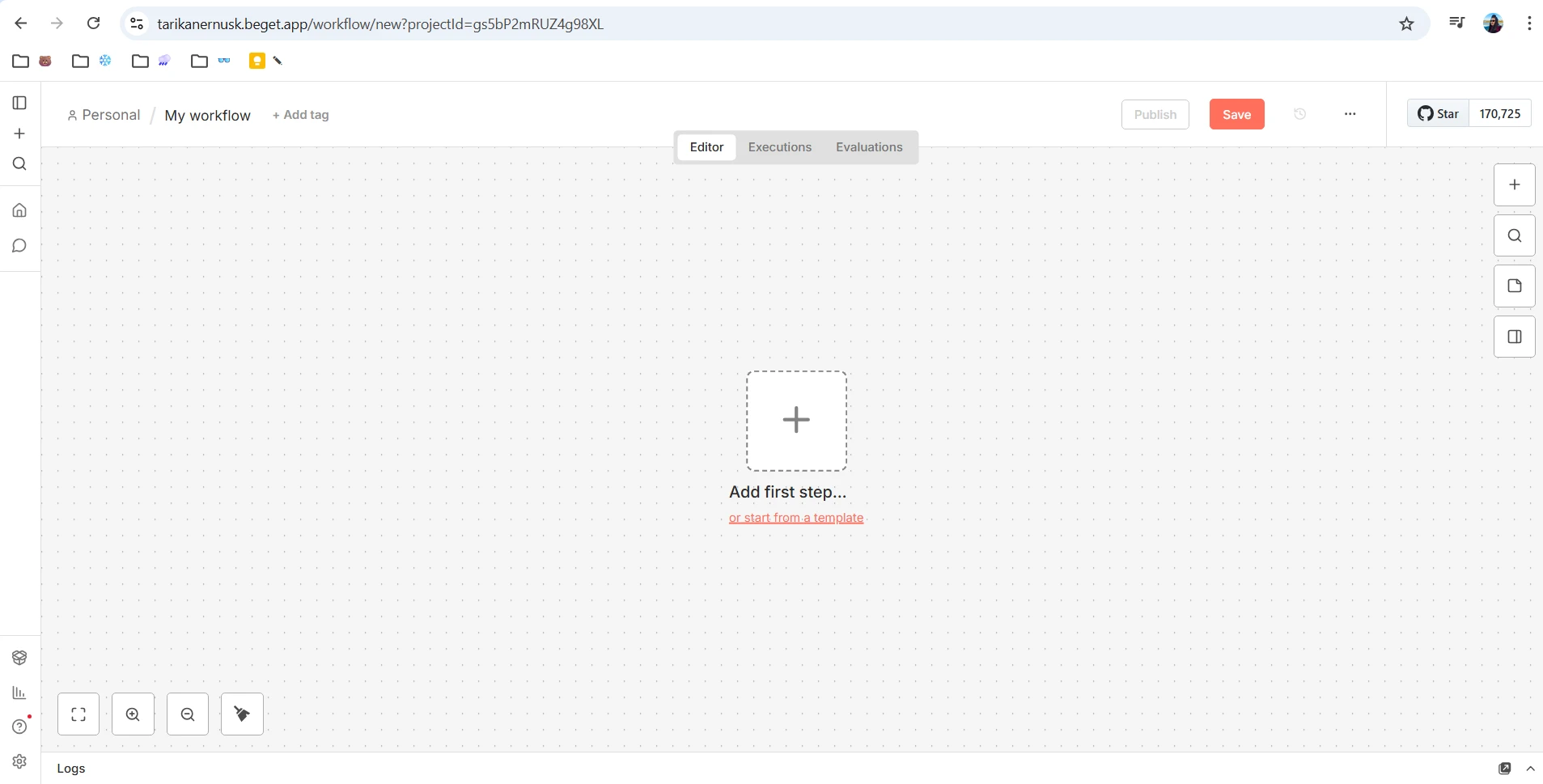
- Добавляем Telegram и выбираем триггер, по которому будет запускаться умный ИИ чат-бот – например, по сообщению.
- Теперь нам необходимо показать n8n, через какой API будет работать чат-бот – для этого нужно в редакторе workflow создать новое подключение, выбрав “Create New credential”.
- Переходим в BotFather и создаем бота через команду /newbot, даем ему название, например, “myTGbot for n8n bot”, копируем API-ключ, возвращаемся в наш workflow, вставляем API-ключ и сохраняем.
- Тестируем соединение: нажимаем в workflow “Test step”, запускаем Telegram-бота, пишем, например, “Привет” – и получаем на выходе ноду. Она может отображаться в виде схемы, таблицы или JSON-файла.
- Следующим шагом возвращаемся в workflow в n8n, чтобы подкрутить AI agent и ИИ-модель, которая будет обрабатывать наше взаимодействие.
- Нажимаем кнопку “Chat Model”, открываем окно “OpenRouter Chat Model”, переходим на сайт OpenRouter, регистрируемся (например, с помощью Google-аккаунта) и теперь нам нужно получить API-ключ.
- Наводим курсор на верхний угол справа, нажимаем “Keys”, создаем новый API-ключ, называем его, например, “Mybot for n8n”, кликаем “Create”, после чего копируем API-ключ, возвращаемся в наш workflow, переходим в раздел “Credential”, вставляем наш API-ключ и сохраняем.
- Теперь нам нужно выбрать, какую конкретно модель мы будем использовать для обработки нашей информации. Всё это можно взять на том же сайте OpenRouter – заходим в раздел “Models”, выбираем, например, DeepSeek, который сейчас активно развивается, находим, например, версию DeepSeek V3 0324 и копируем вот эту часть:
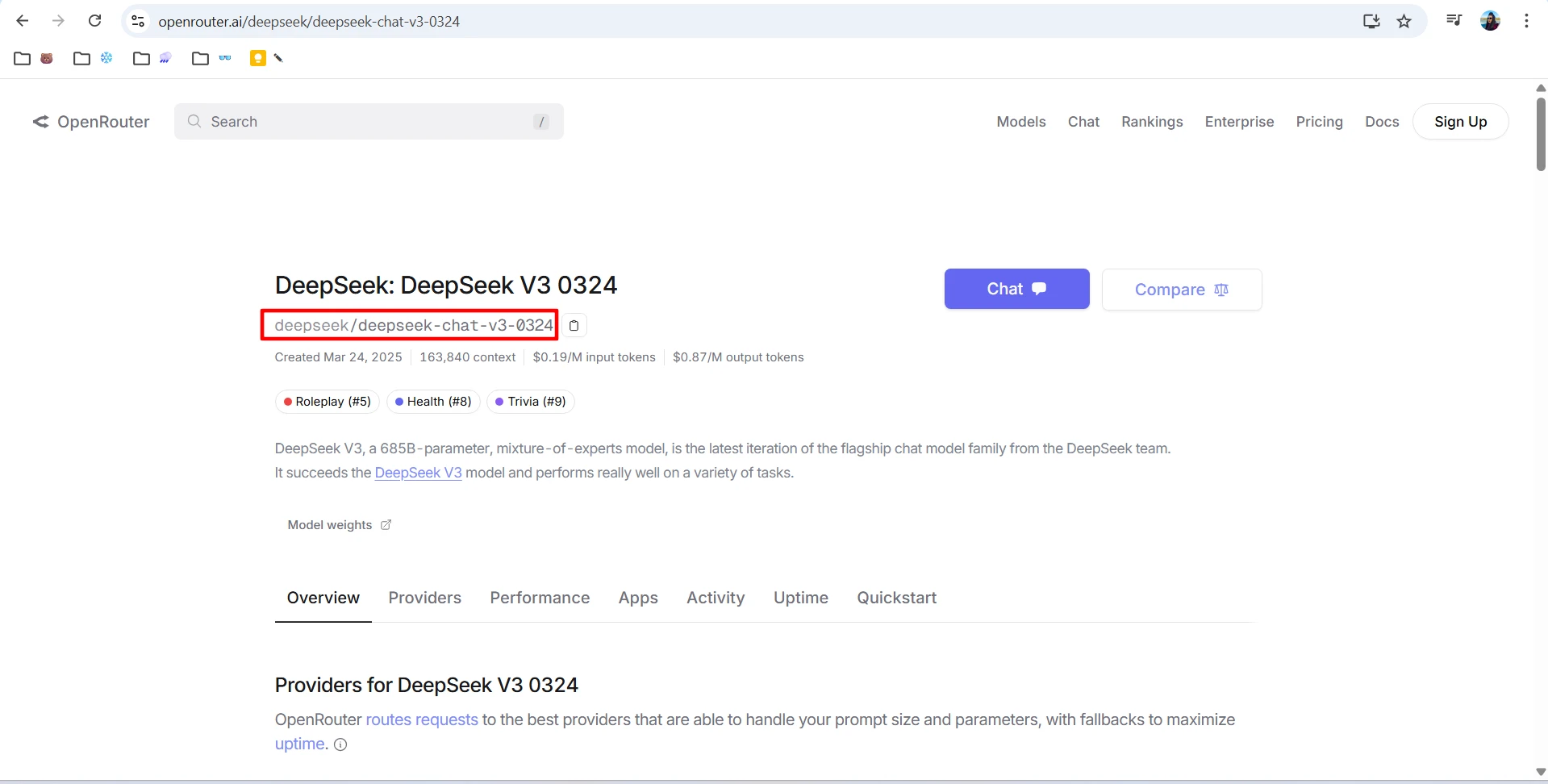
- Возвращаемся в workflow и вставляем эту часть в поле “Model” – по сути, мы сейчас выбрали бесплатную модель, которая будет обрабатывать информацию.
- Сохраняем, заходим в AI agent, выставляем автоматизацию по умолчанию (“Define below”), прописываем какой-нибудь Prompt (User Message) – то есть какую часть из Telegram будет забирать агент для последующей обработки, запускаем “Test step”, видим ответ в n8n.
- Чтобы ответ передавался в Telegram, нажимаем “Back to Canvas”, выбираем “Telegram”, находим строку “Send a text message”, убеждаемся, что в поле “Operations” задано “Send message”, открываем в поле слева ноду “chat”, затем “id” и задаем текст, скопированный из блока “output” в AI Agent.
- Сейчас, если мы больше ничего не настроим, чат-бот будет выдавать подпись, что всё это сделано на базе n8n, – чтобы убрать ее, заходим в “Add field”, выбираем “Append n8n Attribution” и деактивируем эту опцию, проведя на кнопке курсором влево.
- Нажимаем “Test step”, заходим в Telegram, видим системное сообщение на английском языке – отредактировать его можно в AI Agent, в блоке “System Message”, где нам предстоит научить нашего агента, как правильно общаться.
- Придумываем системное сообщение – самостоятельно или с помощью ChatGPT и, к примеру, такого промпта:
Придумай System message для моего Telegram чат-бота, который будет моим помощником в проработке бизнес-идей, инструкция для написания: Четко опиши роль (“Ты – …”), целевую аудиторию (“Ты помогаешь…”), стиль общения (“Говори дружелюбно”, “Используй простой язык”, “Пиши кратко”, “Отвечай на русском языке”), ограничения (“Не давай финансовых советов”, “Не отвечай на вопросы не по теме”).
- Вставляем полученное системное сообщение в AI Agent в блок “System Message”, чтобы помощник генерировал осмысленные ответы, и нажимаем вверху в n8n кнопку “Active”.
- Теперь необходимо настроить бота так, чтобы он запомнил, кто с ним общается, даже спустя сотню взаимодействий. Для этого нужно подключить векторную базу данных, куда будет сохраняться вся информация о наших пользователях. Переходим на сайт Supabase, регистрируемся (можно ввести любое название организации), возвращаемся в workflow, открываем AI Agent ⮕ Memory и выбираем Postgres Chat Memory.
- После этого возвращаемся на сайт Supabase, нажимаем “Create a new project”, запоминаем пароль от базы данных (Database Password), а затем открываем workflow, в окне Postgres Chat Memory нажимаем “Create New Credential”, вводим пароль от базы данных и заполняем оставшиеся поля – для этого соединяемся с базой данных, выбрав строчку “Project Settings” в блоке слева в Supabase, переходим в раздел “Transaction pooler” и копируем параметры хоста.
- На этом этапе мы создали подключение к нашей базе данных, в разделе “Table Editor” будет фиксироваться информация о n8n.
- Переходим в workflow, в блоке “Session” выбираем “Define below”, открываем в поле слева ноду “chat”, затем “id” и переносим ее значение в блок “Key” в окне Postgres Chat Memory, затем в поле Context Window Length задаем значение, сколько сообщений будет запоминать наш умный помощник, можно поставить, например, 500. Сохраняем настройки.
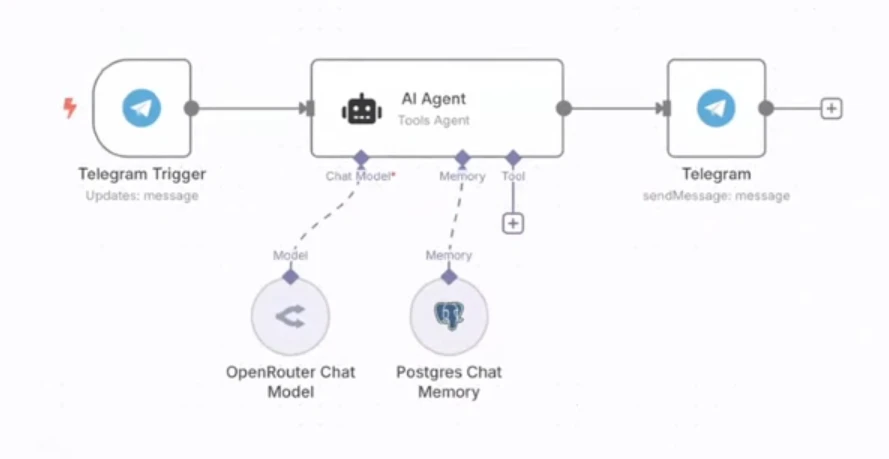
На этом всё – производительность подобной системы зависит от типа модели, например, платная модель GPT позволяет подключить к чат-боту от 100 тысяч человек.
В завершение инструкции – несколько ссылок, которые могут пригодиться, если вы захотите создать умного чат-бота в Telegram с интегрированным ИИ и базой данных:
Теперь, когда мы разобрались с настройками, сконцентрируемся на том, какую конкретно пользу подобные чат-боты могут принести.
Для каких задач полезен чат-бот в Telegram с ИИ
Умные чат-боты в Telegram с интегрированным ИИ могут использоваться для самых разных задач – вот лишь несколько примеров:
- сбор данных о погоде – в этом случае n8n будет обращаться к публичному API, а сам ответ может включать информацию о температуре, осадках, влажности и ветре;
- формирование дайджеста новостей – можно подготовить список источников, а также “позитивных” и “негативных” ключевых слов, которые они могут содержать, и сэкономить несколько часов в неделю, получая топ статей с баллом и кратким содержанием;
- автоматизация общения с клиентами – чат-бот может заменить специалиста техподдержки первой линии или личного ассистента;
- упрощение записи на мероприятия для брокеров – с этой целью работает бот девелопера коммерческой и жилой недвижимости STONE;
- подготовка заявок на строительной площадке – бот-помощник прораба может подставлять нужные наименования по запросу в Telegram;
- обработка обращений пациентов клиники – ИИ-администратор может помочь избавиться от рутины и сэкономить;
- поиск работы – бот может ежедневно присылать оповещения о новых вакансиях, собранных на основании резюме, должности и опыта работы.
Также на официальном сайте n8n есть готовые шаблоны для настройки ботов в Telegram, которые позволяют подключить несколько инструментов (например, Google Calendar, Notion и др.), получать видео, уведомления о новых заказах в WooCommerce, изменении контента на сайте и т. д.
Заключение
Умный ИИ-помощник пригодится каждому, кто развивает свой проект, хочет получить информацию от пользователей и эффективно обрабатывать их обращения.
При этом популярность умных ИИ-помощников для бизнеса в ближайшее время будет только расти, на что, в частности, указывают и эксперты – вот лишь несколько мнений:
К умному помощнику можно легко подключить дополнительный функционал – например, разные ролевые модели для ответов в зависимости от уровня пользователя или какую-то фичу, чтобы ИИ отвечал пользователю на вопросы по конкретному документу. А если вы захотите доработать умного помощника, можно вносить корректировки в промпт системного сообщения – именно оно заставляет модель работать так, как нужно вам (структурировано, вежливо, на русском и т. д.) с учетом ваших бизнес-задач.
Надеемся, этот материал был для вас полезен, а n8n принесет пользу вашему проекту – помимо возможности использования для создания чат-бота в Телеграмме, эта платформа может также пригодиться и для других бизнес-задач, о чем мы рассказывали в отдельной статье.
Если у вас возникли вопросы, свяжитесь с нами удобным для вас способом – и мы обязательно ответим. Также ждем вас в нашем официальном Telegram-канале, а пообщаться на любую тему с коллегами по цеху и сотрудниками Beget вы можете в нашем чате.