Для корректной установки и работы функционала панели управления загружаемый образ виртуального сервера должен быть предварительно подготовлен.
В этой статье мы расскажем, как развернуть образ на сервере – рассмотрим основные требования к образу, а также шаги по установке необходимого программного обеспечения.
Итак, вы можете подготовить образ, развернув виртуальную машину в среде виртуализации (например, при помощи QEMU, VirtualBox, VMware или любого другого гипервизора) и на VPS, выполнив необходимые настройки и затем выгрузив готовый образ.
Требования к образу
Загружаемый образ диска должен соответствовать следующим требованиям:
Загрузка операционной системы
- Поддерживаются образы операционных систем на базе Linux – VPS должна быть на одном из его дистрибутивов
- В качестве загрузчика должна использоваться версия GRUB, совместимая с BIOS. Система с UEFI-загрузчиком запущена не будет
- Диск образа должен использовать таблицу разделов GPT или MBR. Проверить разбивку можно такими утилитами, как
gdiskилиfdisk. Пример вывода дляgdisk:
gdisk -l /dev/vda
GPT fdisk (gdisk) version 1.0.10

Partition table scan:
  MBR: protective
  BSD: not present
  APM: not present
  GPT: present
fdisk:
fdisk -l
...
Disklabel type: gpt
...- Разделы диска должны монтироваться в файле
/etc/fstabпо UUID
Файловые резервные копии
При выполнении автоматического резервного копирования сохраняются файлы только из первого раздела на диске: например, /dev/sda1 или /dev/vda1. Мы рекомендуем размещать файлы операционной системы на нем.
Пример корректной разметки:
NAME    MAJ:MIN RM  SIZE RO TYPE MOUNTPOINTS
sda       8:0    0   30G  0 disk
├─sda1    8:1    0   29G  0 part /
├─sda14   8:14   0    4M  0 part
├─sda15   8:15   0  106M  0 part /boot/efi
└─sda16 259:0    0  913M  0 part /boot
Настройка операционной системы
Установка cloud-init
Для инициализации VPS используется cloud-init. Он должен быть установлен и настроен на автоматический запуск при старте системы.
Вы также можете использовать специальные образы, подготовленные для работы в облаке и имеющие предустановленный cloud-init. Например, на официальных сайтах можно скачать образ сервера Убунту (сайт: Ubuntu Cloud Images) или Alpine Linux (сайт: Alpine Cloud Images).
Установите cloud-init, используя пакетный менеджер вашего дистрибутива. Ниже приведены примеры для популярных систем.
Если вы планируете загрузить образ сервера Linux при использовании дистрибутивов на базе Debian/Ubuntu:
apt install cloud-initДистрибутивы на базе Arch Linux:
pacman -S cloud-initНа базе RHEL:
dnf install cloud-initПосле установки cloud-init активируйте службы:
systemctl enable cloud-init-local
systemctl enable cloud-config
systemctl enable cloud-final
Для загрузки метаданных с виртуального cdrom-привода необходимо убедиться, что для cloud-init разрешен источник NoCloud. Проверьте, что в директории /etc/cloud отсутствуют файлы, содержащие datasource_list, в списке источников которого отсутствует NoCloud.
Также проверьте, что отсутствуют файлы, отключающие cloud-init, например, cloud-init.disabled.
Если cloud-init уже был запущен при старте системы, для успешной инициализации VPS-сервера перед импортом образа выполните команду cloud-init clean для удаления логов и очистки артефактов.
Настройка сети
Настройки сети будут установлены статически сетевым менеджером при инициализации VPS. Для этого он должен запускаться автоматически при старте системы и поддерживаться cloud-init.
inet 81.200.119.63/32 scope global eth0Внешним узлом для публичных адресов всегда является 100.100.1.1:
default via 100.100.1.1 dev eth0 proto static onlinkАдреса приватной сети устанавливаются в префиксе /16:
inet 10.16.0.5/16 brd 10.16.255.255 scope global eth1В качестве адреса DNS устанавливается DNS-сервер Beget 198.18.18.18.
Для того чтобы процесс установки VPS завершился успешно, сервер должен иметь возможность отправить исходящий запрос по порту 8080. Убедитесь, что в правилах брандмауэра отсутствуют ограничения на исходящие запросы по этому порту.
Установка программного обеспечения
Далее необходимо установить агент, который позволит осуществлять управление сервером и просматривать статистику через панель управления.
Вы можете установить beget-agent или qemu-guest-agent; мы рекомендуем устанавливать beget-agent, так как он обеспечивает полноценное функционирование панели управления сервером.
beget-agent
beget-agent представляет собой нашу расширенную интерпретацию qemu-guest-agent и рекомендован для установки на наши виртуальные серверы.
Пакет доступен в репозиториях debian и rpm.
deb:
Репозиторий: https://packages.beget.com/deb/production
Публичный ключ подписи: https://packages.beget.com/gpg/deb.gpg
rpm:
Репозиторий: https://packages.beget.com/rpm/production
Публичный ключ подписи: https://packages.beget.com/gpg/rpm.gpg
Suite: generic
Component: main
Пример добавления ключа и репозитория в Ubuntu:
curl -fsSL https://packages.beget.com/gpg/deb.gpg | sudo gpg --dearmor -o /etc/apt/trusted.gpg.d/beget.gpgecho "deb https://packages.beget.com/deb/production generic main" | sudo tee /etc/apt/sources.list.d/beget.listДобавление репозиториев также описано в документации:
После установки включите службу:
systemctl enable beget-agentqemu-guest-agent
Вместо beget-agent вы можете установить qemu-guest-agent, однако некоторые метрики не будут отображаться в панели управления.
Выполните установку, используя пакетный менеджер вашего дистрибутива. Пример команд для установки в популярных дистрибутивах:
Установка в дистрибутивах на базе Debian/Ubuntu:
apt install qemu-guest-agentДистрибутивы на базе Arch Linux:
pacman -S qemu-guest-agentОперационные системы Linux на базе RHEL:
dnf install qemu-guest-agentДоступ по SSH
Для подключения по SSH проверьте, что SSH-сервер установлен и автоматически запускается при старте системы.
Команды для включения автозапуска на разных дистрибутивах могут отличаться. Ниже приведены примеры для популярных дистрибутивов.
В дистрибутивах на базе Debian/Ubuntu:
systemctl status sshДистрибутивы на базе Arch Linux/RHEL:
systemctl status sshdПосле успешной инициализации VPS будет установлен пароль для root и добавлены пользовательские SSH-ключи, заданные при создании VPS. Также будет добавлен SSH-ключ для работы файлового менеджера в панели управления (если опция включена при создании сервера) и разрешен доступ к SSH по паролю.
Если вы хотите иметь возможность подключаться к пользователю root по паролю, необходимо изменить значение параметра PermitRootLogin на yes в конфигурации sshd. В основанных на Debian дистрибутивах она располагается в файле:
/etc/ssh/sshd_configЕсли вы не сможете получить доступ по SSH к серверу после установки, вы можете воспользоваться веб-терминалом в панели управления, чтобы получить доступ через VNC:

Загрузка и создание образов
Вы можете удалить образ после развертывания VPS.
Теперь, когда образ подготовлен к установке, необходимо загрузить его в панель управления. Для этого перейдите в раздел “Образы”:

Нажмите “Импортировать или создать образ”:
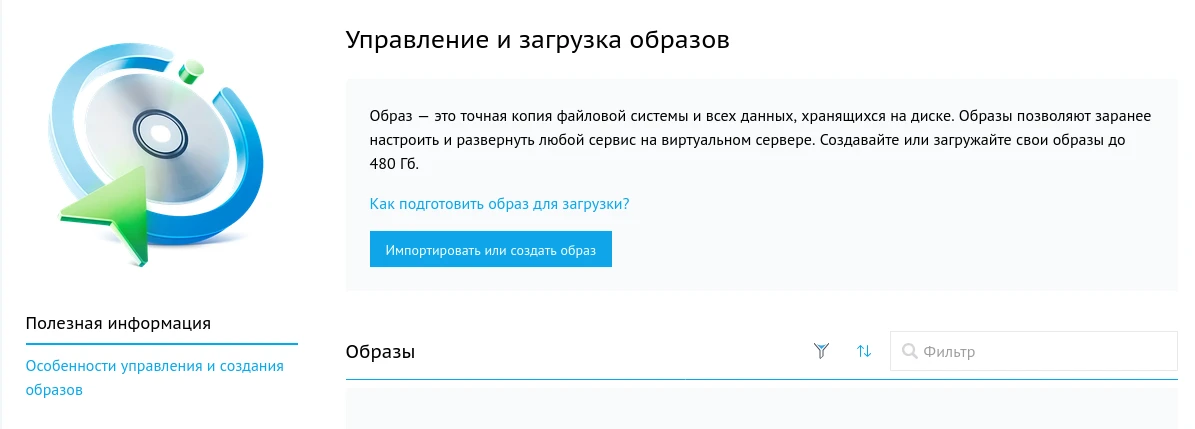
В открывшемся окне будет доступно три источника для загрузки образа: файл, ссылка и виртуальный сервер.
Файл образа должен иметь один из следующих форматов:
img / iso / qcow2 / raw / vdi / vhd / vhdx / vmdkПеред началом загрузки также необходимо выбрать локацию – сервер может быть создан только в той локации, где располагается образ. Если образ уже загружен, вы можете переместить его в другую локацию.
Также вы можете задать имя, под которым образ будет отображаться в панели.
Загрузка из файла
Выберите файл на своем компьютере. Система автоматически рассчитает стоимость хранения образа, исходя из его размера.
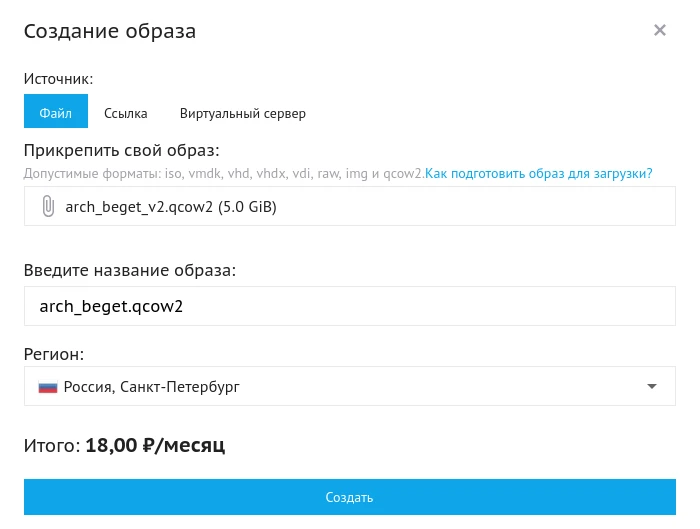
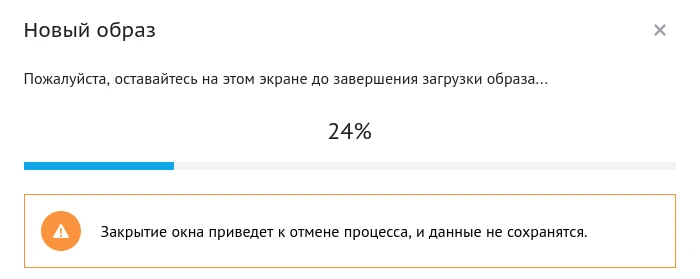
После нажатия на кнопку “Создать” начнется загрузка образа:
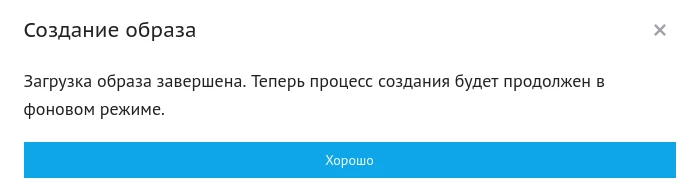
После окончания загрузки файла создание образа продолжится в фоновом режиме – вы получите соответствующее уведомление:

Загрузка по ссылке
Вы можете указать ссылку на образ для загрузки:
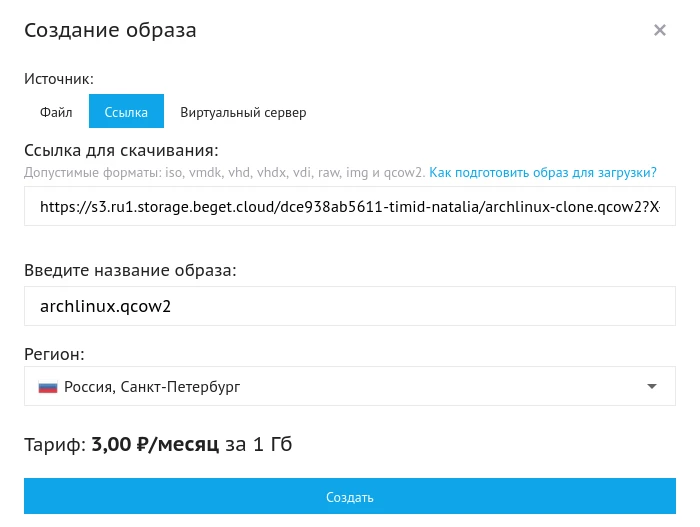
После нажатия на кнопку “Создать” загрузка образа будет происходить в фоновом режиме:
Создание из виртуального сервера
Вы можете создать образ операционной системы виртуального сервера, работающего на вашем аккаунте.
Мы рекомендуем останавливать сервер на время создания, чтобы избежать ошибок в готовом образе. Для остановки сервера поставьте галочку напротив пункта “Остановить сервер для обеспечения целостности образа”.
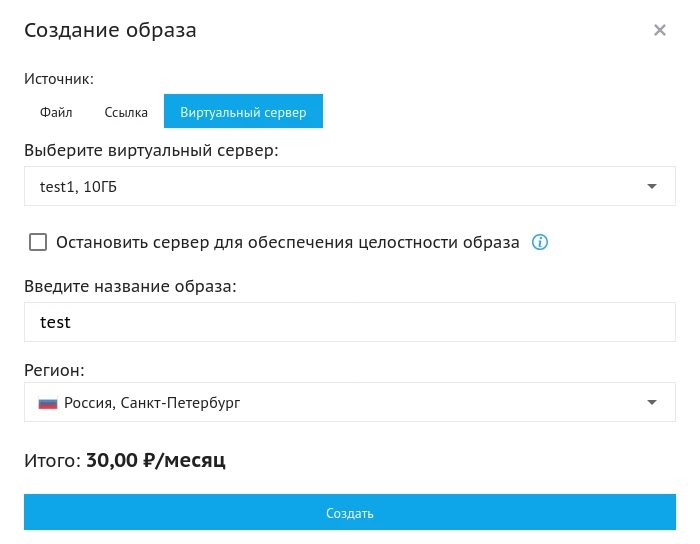
После окончания загрузки образ будет находиться в процессе создания еще некоторое время:
Управление образом
Для управления кликните на кнопку 
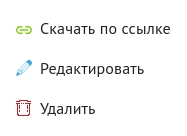
Скачивание образа
Вы можете загрузить образ – для этого нажмите на кнопку “Скачать по ссылке”. Ссылка будет действительна 1 час.
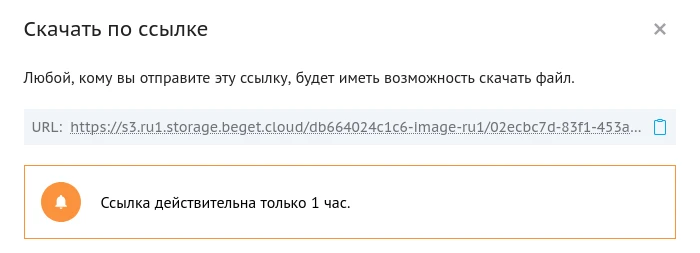
Редактирование образа
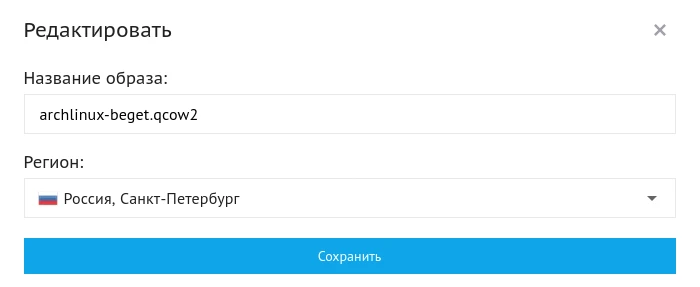
Нажмите на кнопку “Редактировать”, чтобы изменить параметры образа. Вы можете изменить отображаемое в панели наименование образа.
Вы также можете изменить локацию, в которой размещен образ. Для этого выберите новую локацию в выпадающем списке.
Удаление образа
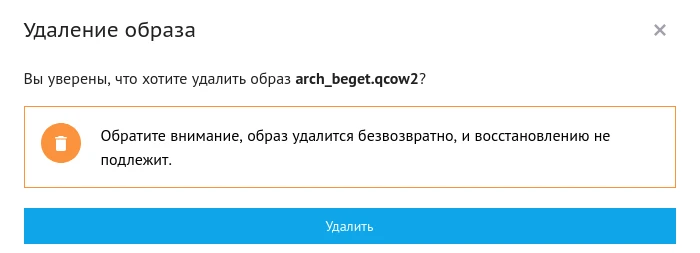
Вы можете удалить образ. После удаления восстановить его будет нельзя.
Создание сервера из образа
После окончания создания кликните на кнопку 
В открывшемся окне выберите, будет ли образ развернут на новый сервер или на уже существующий с удалением всех данных:
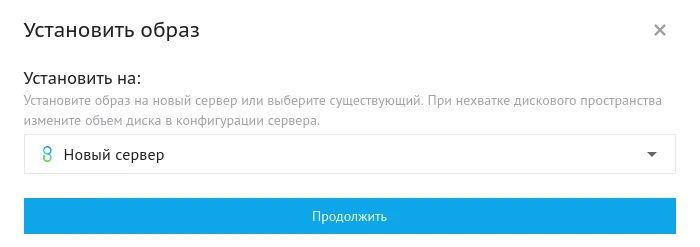
При выборе варианта “Новый сервер” вы перейдете в раздел создания VPS. Загруженный вами образ будет выбран по умолчанию. Укажите необходимую конфигурацию и дополнительные параметры сервера.
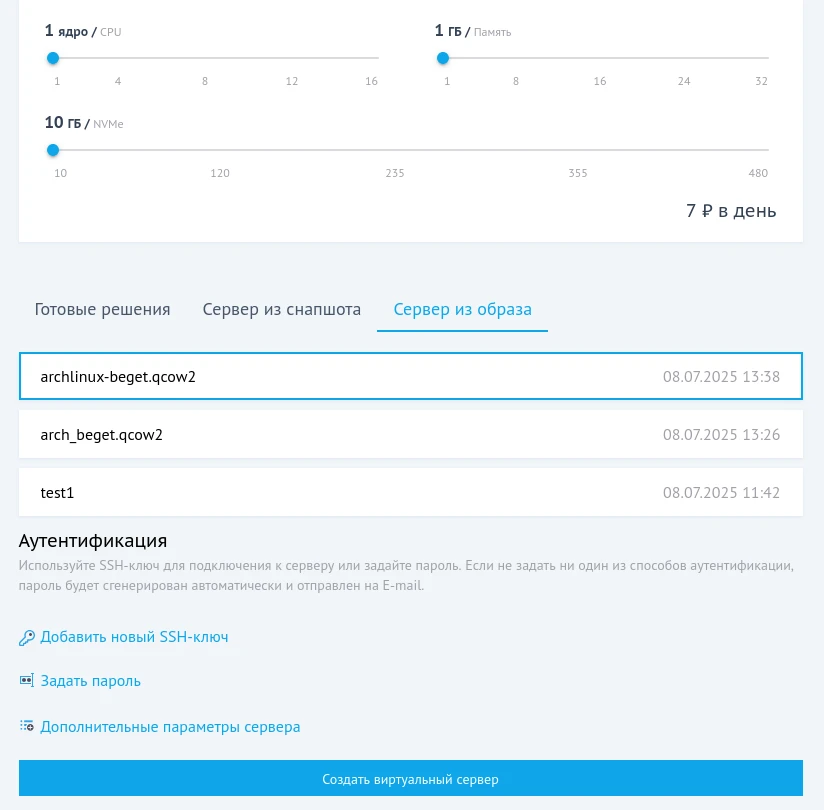
На этом загрузка образа диска Linux завершена. После создания сервера вы сможете подключиться к серверу по SSH или через терминал в панели управления.
Если возникнут вопросы, напишите нам, пожалуйста, тикет из панели управления аккаунта (раздел “Помощь и поддержка”), а если вы захотите обсудить эту статью или наши продукты с коллегами по цеху и сотрудниками облачной платформы Beget – ждем вас в нашем сообществе в Telegram.