В данной статье рассмотрим настройку почты на iOS и Android. Для IOS будем использовать стандартное приложение “Почта”, для Android – Gmail.
Настройка почты на iOS
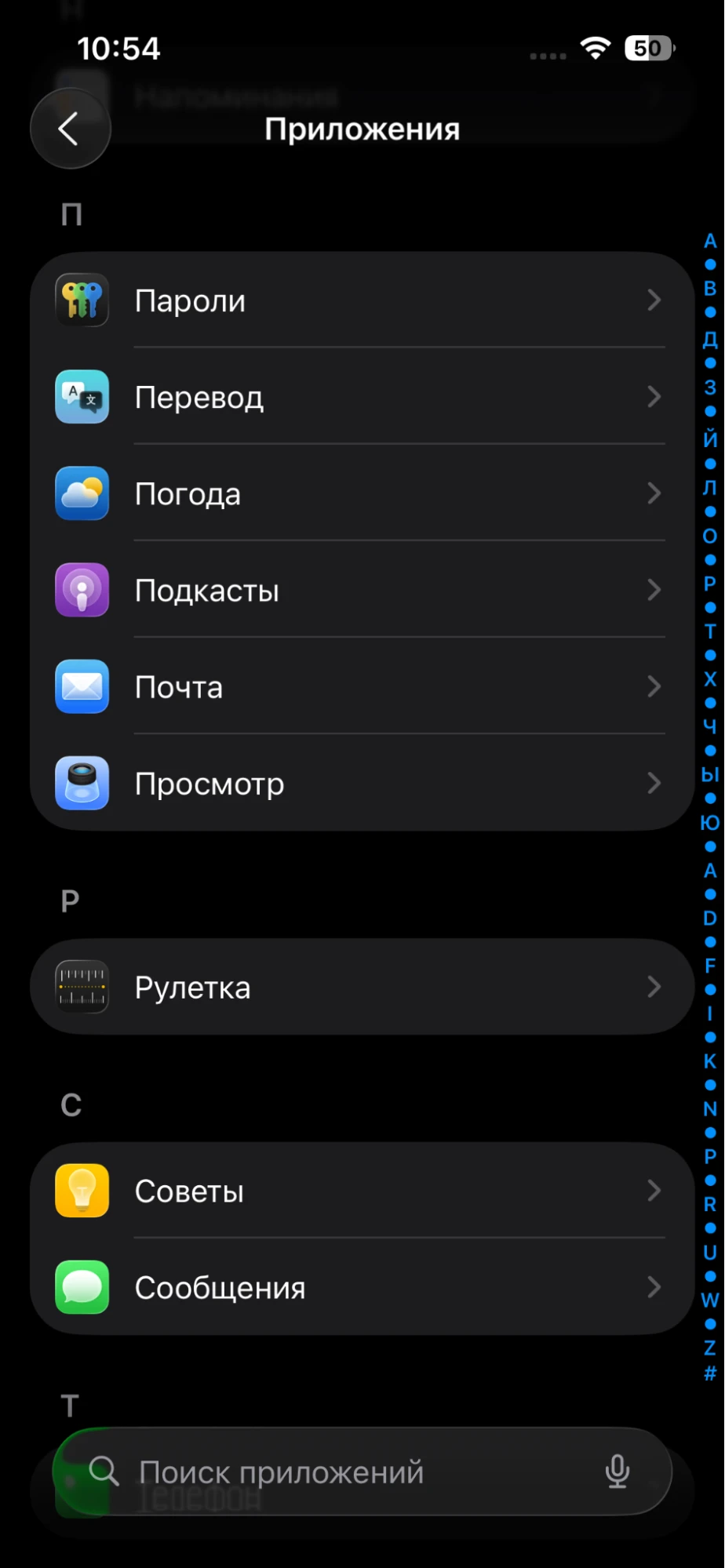
Перейдите в раздел “Настройки” на своем устройстве и в разделе “Приложения” найдите пункт “Почта”:
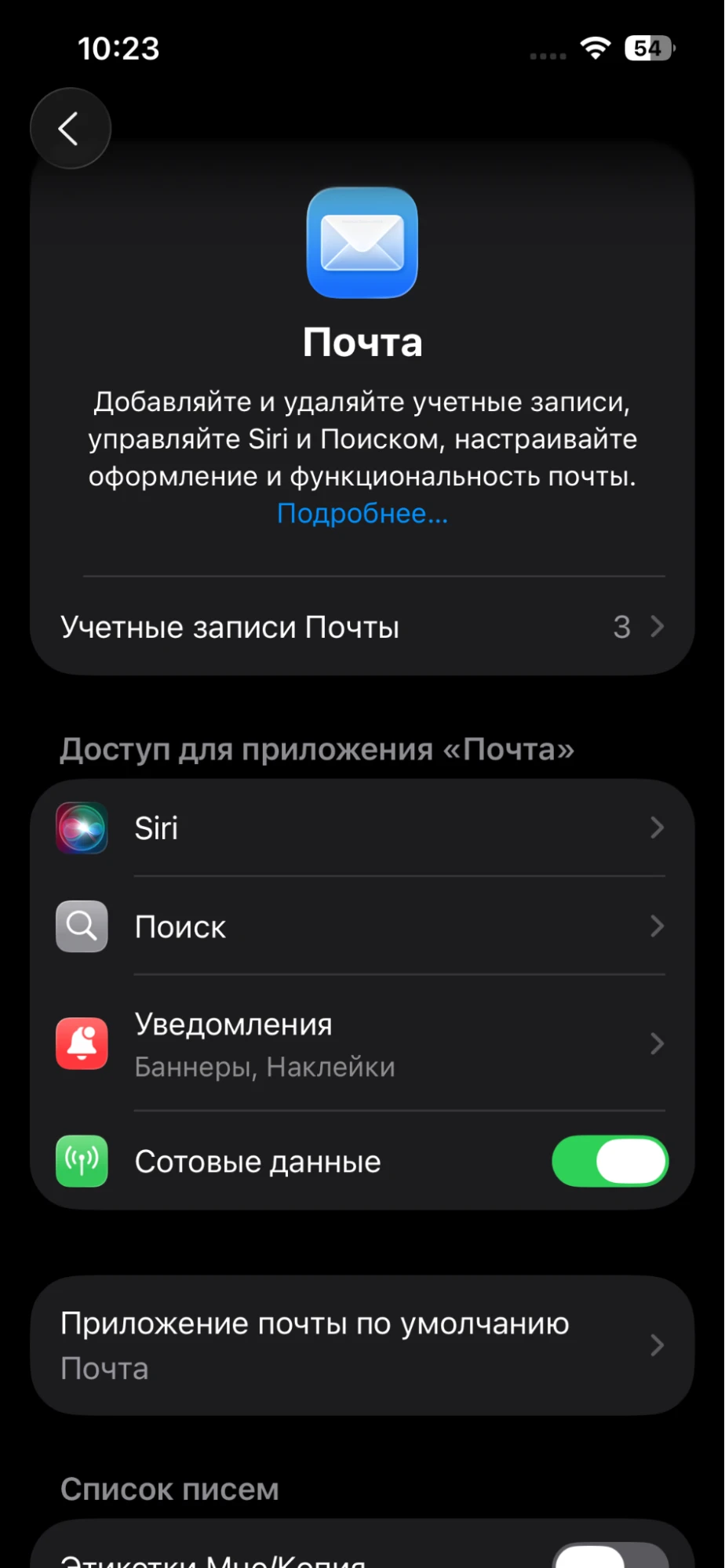
Откройте пункт “Учетные записи Почты”:
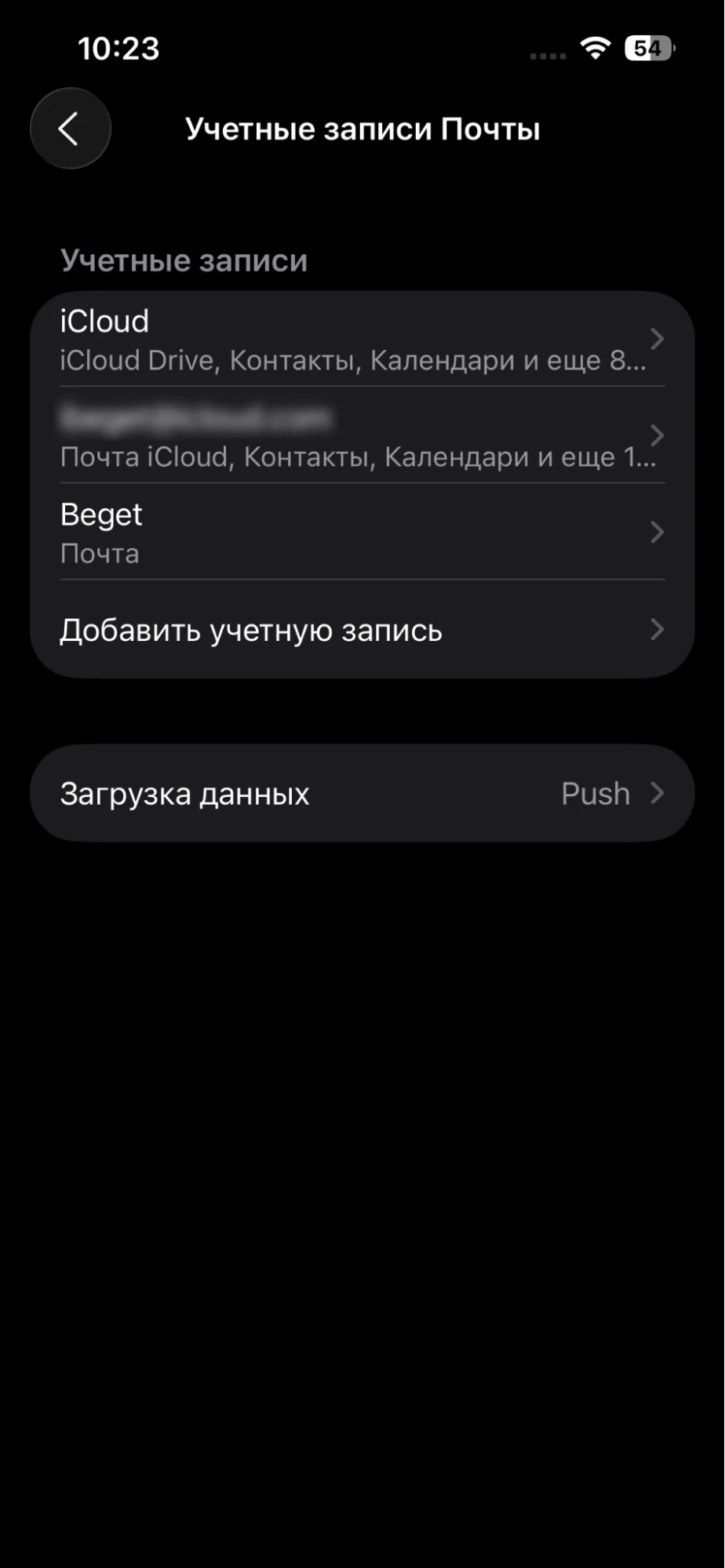
И кликните на кнопку “Добавить учетную запись”:
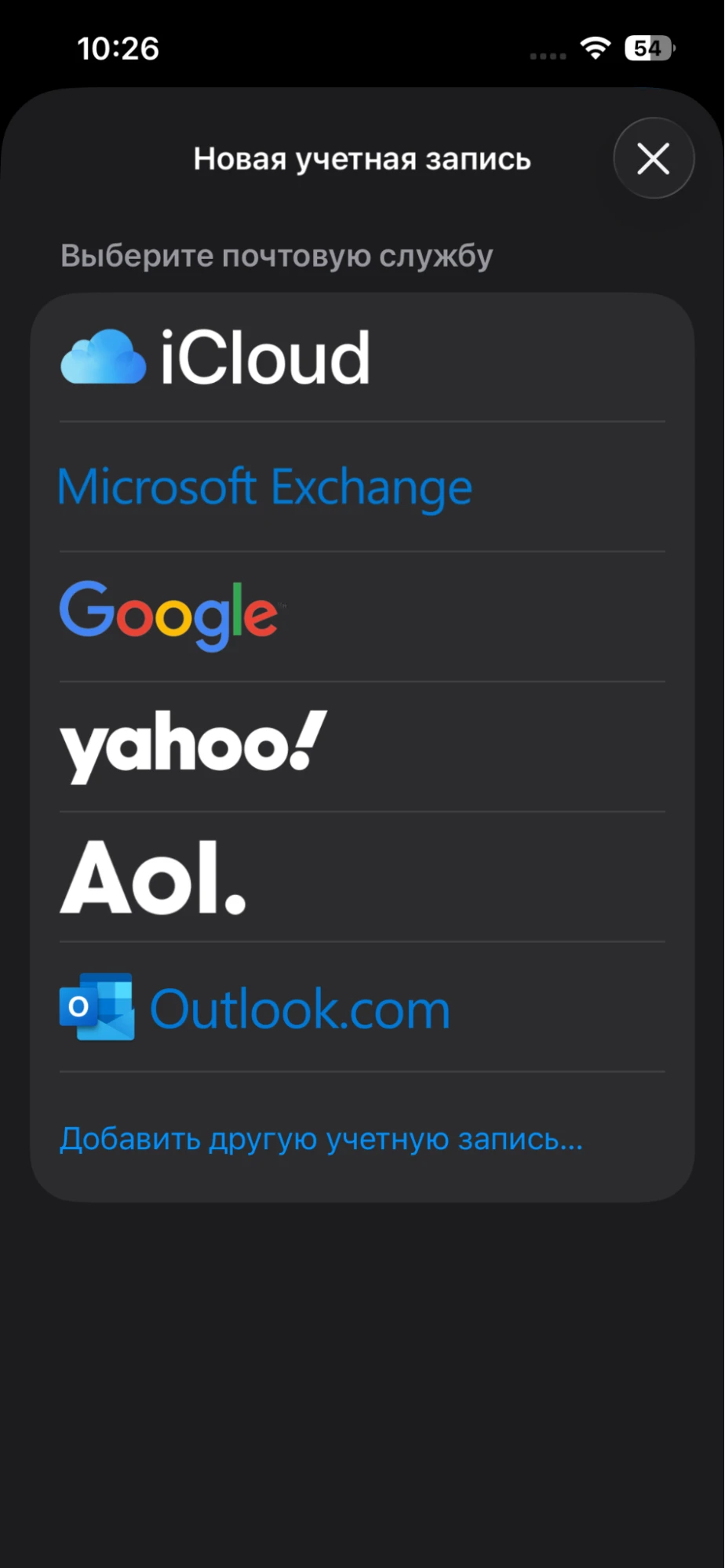
Откроется окно с выбором почтового сервиса. Выберите “Добавить другую учетную запись” и в открывшемся списке выберите пункт “Учетная запись почты”:
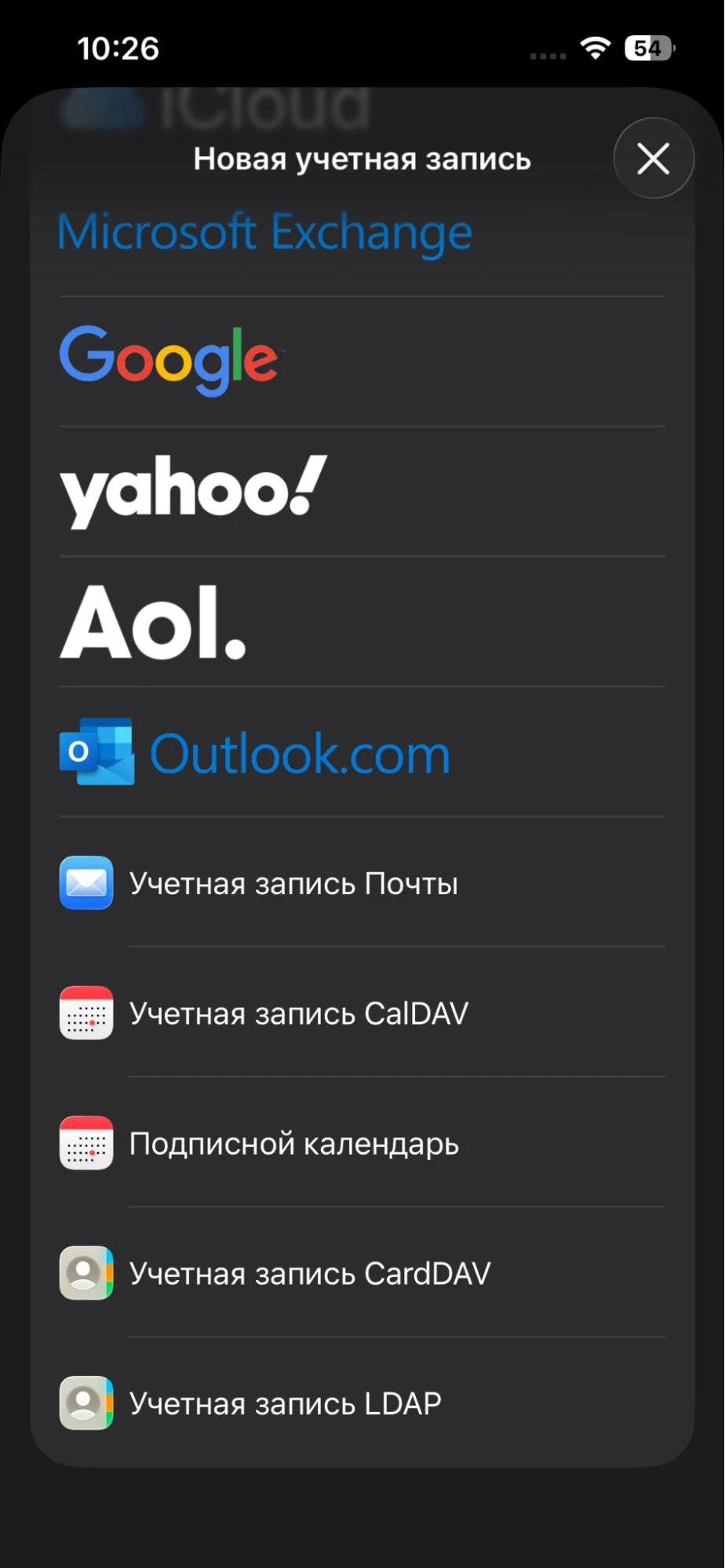
В появившейся форме заполните данные.
- Имя – имя, которое будет отображаться при отправке почты;
- E-mail – ваш созданный почтовый ящик;
- Пароль – пароль от ящика;
- Описание – поле не обязательное и заполняется, как правило, автоматически.
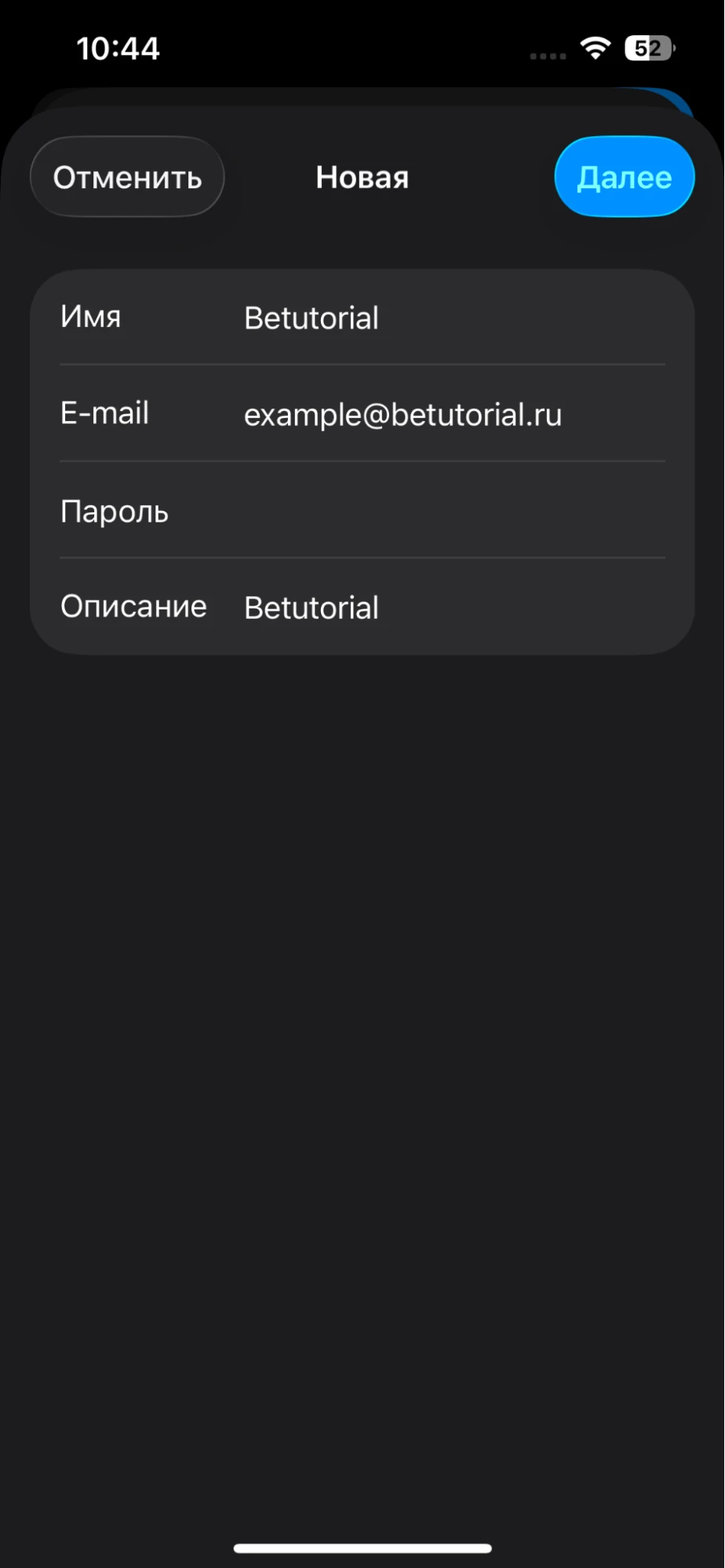
Нажмите “Далее”. На следующей вкладке введите настройки серверов исходящей почты (SMTP) и входящей почты (IMAP или POP).
В зависимости от сервера входящей почты, выберите вкладку IMAP или POP и введите данные сервера входящих сообщений:
- Имя узла – имя сервера входящей почты imap.beget.com или pop3.beget.com, в зависимости от выбранного ранее варианта;
- Имя пользователя – имя вашего почтового ящика;
- Пароль – пароль от вашего почтового ящика.
Для сервера исходящей почты укажите имя узла smtp.beget.com, остальные данные аналогичны блоку сервера входящей почты.
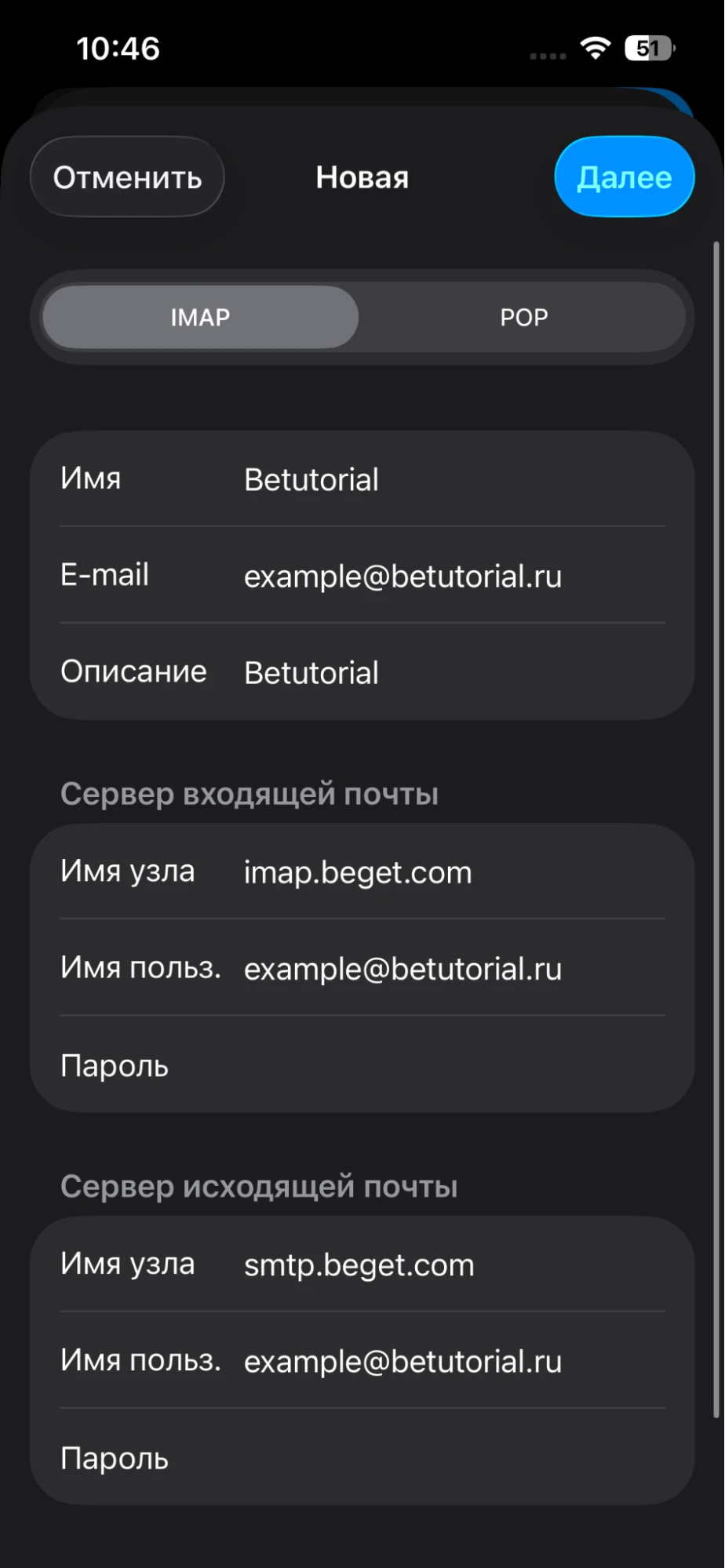
После ввода всех настроек нажмите “Далее” и подождите, пока приложение проверит введенные данные. В появившемся окне нажмите “Сохранить”:
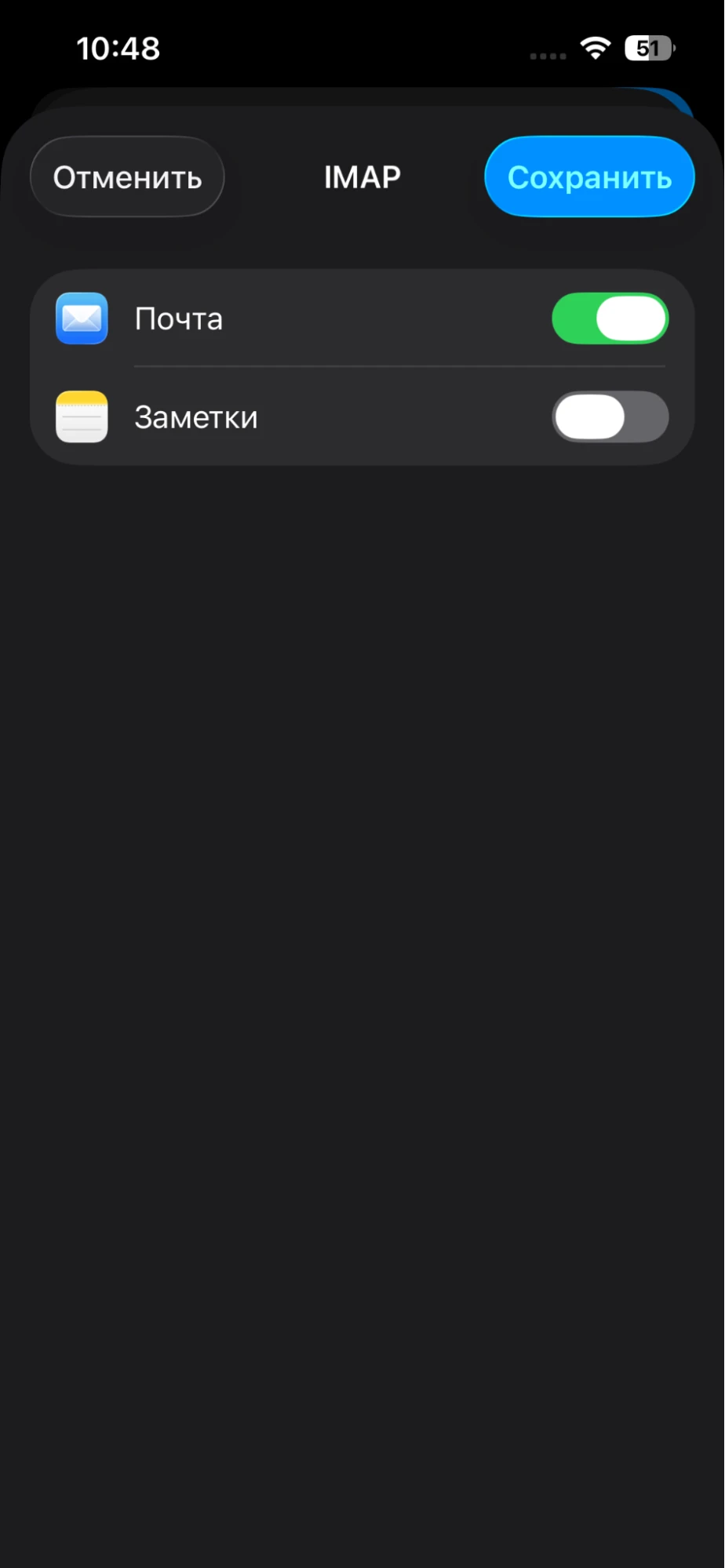
Готово! Почта успешно настроена.
Настройка почты на Android
На Android существует большое количество приложений для почты, однако у большинства из них идентичный интерфейс и процесс настройки. Мы рассмотрим настройку почты на примере приложения Gmail.
Запустите приложение и добавьте учетную запись. Появится следующее окно:
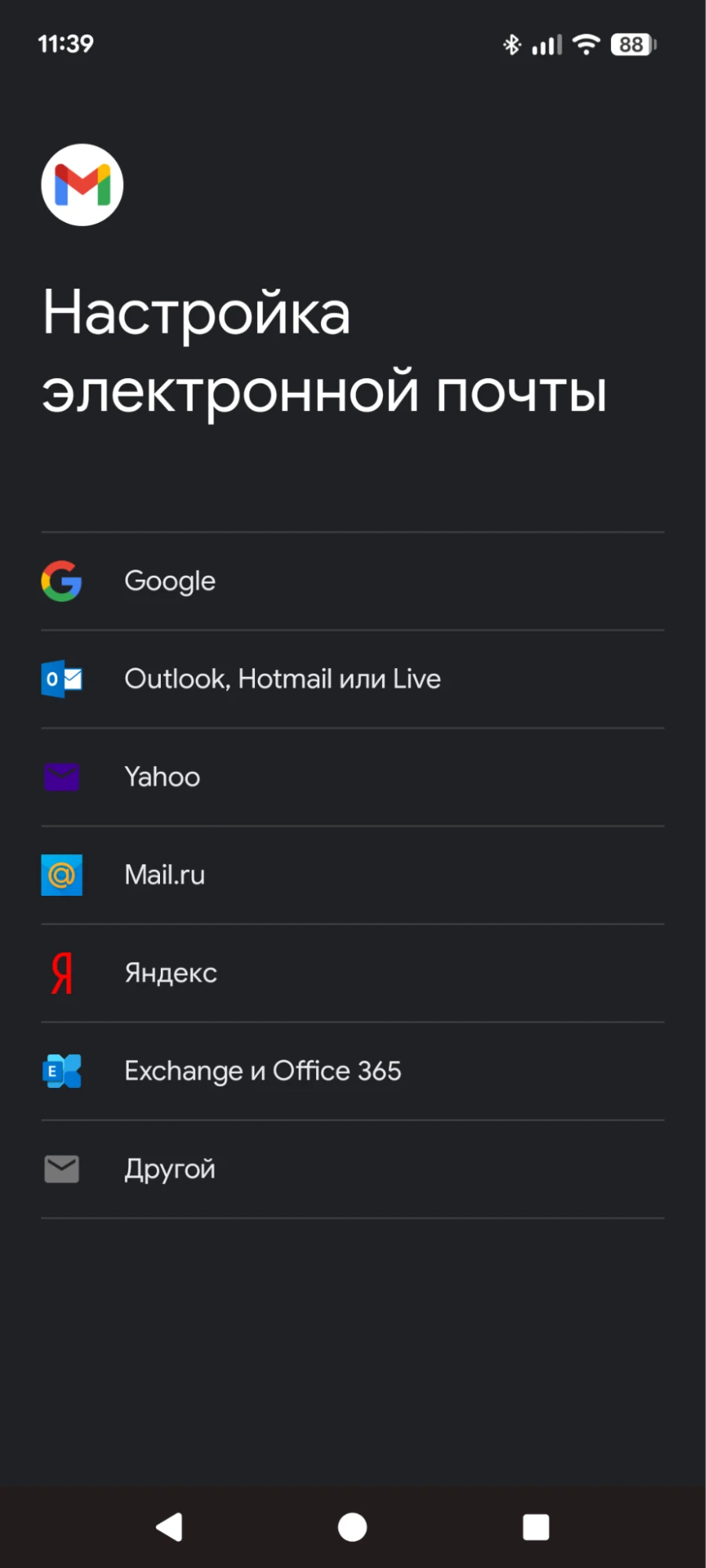
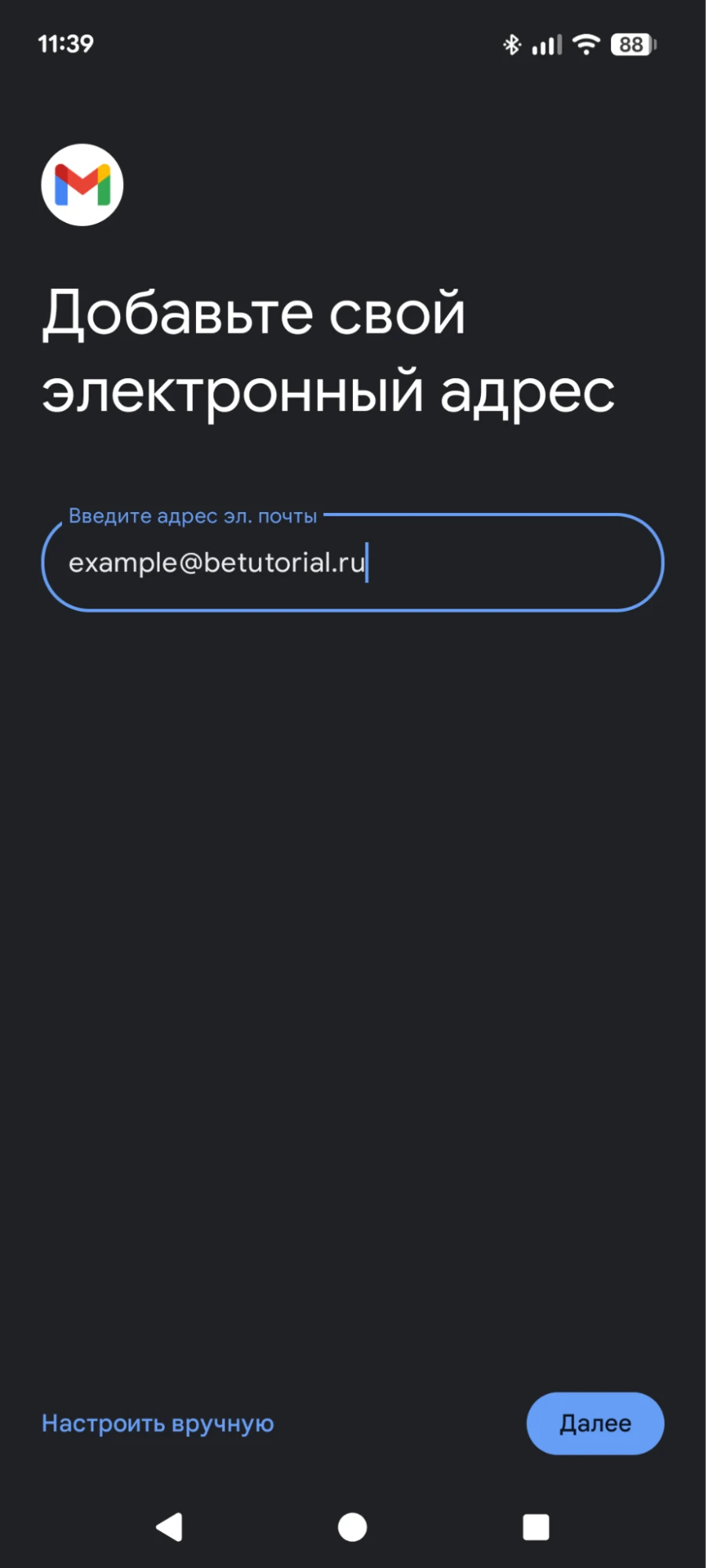
Выберите “Другой”. Теперь переходим к настройке аккаунта. Введите ваш адрес электронной почты и нажмите “Далее”:
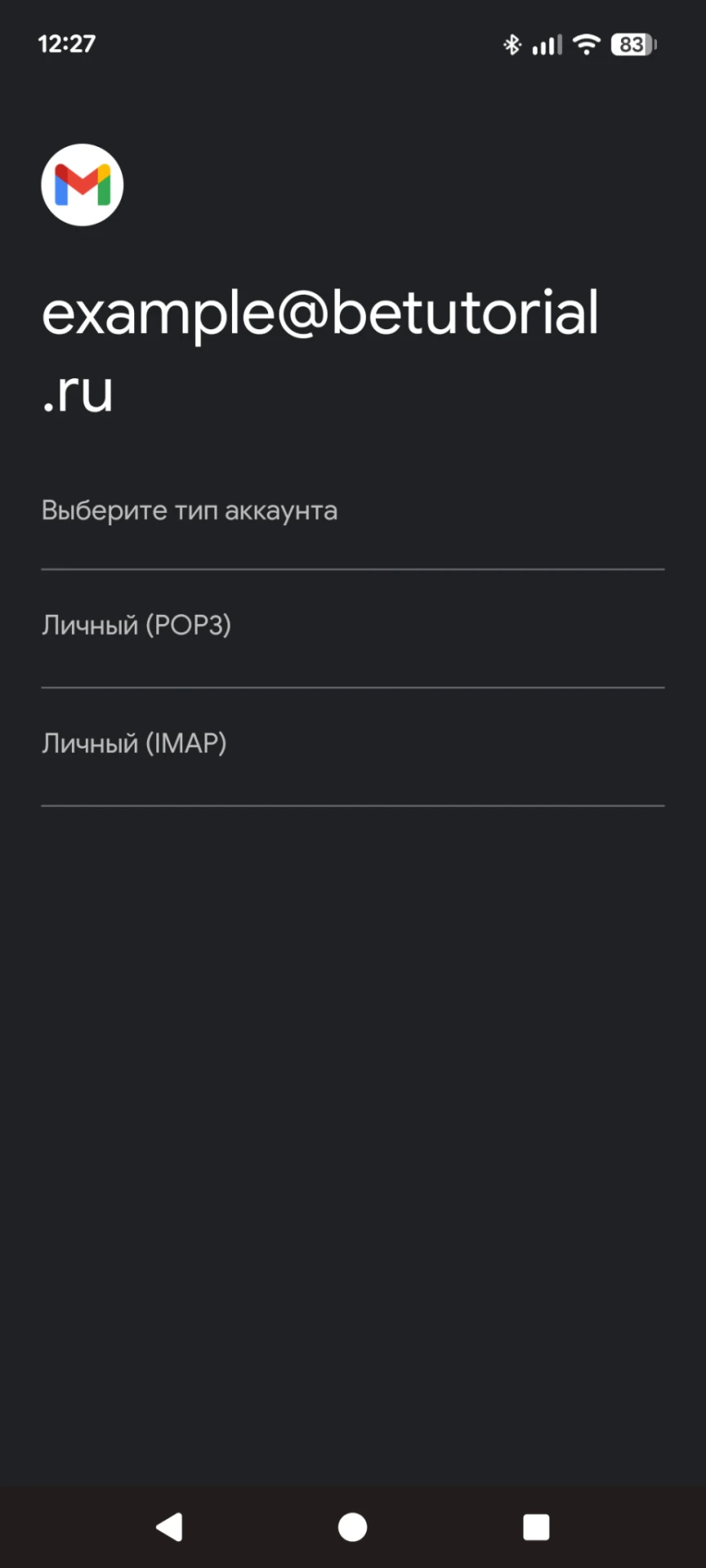
Приложение предложит выбрать тип аккаунта – IMAP или POP3. Мы будем рассматривать настройку на примере IMAP:
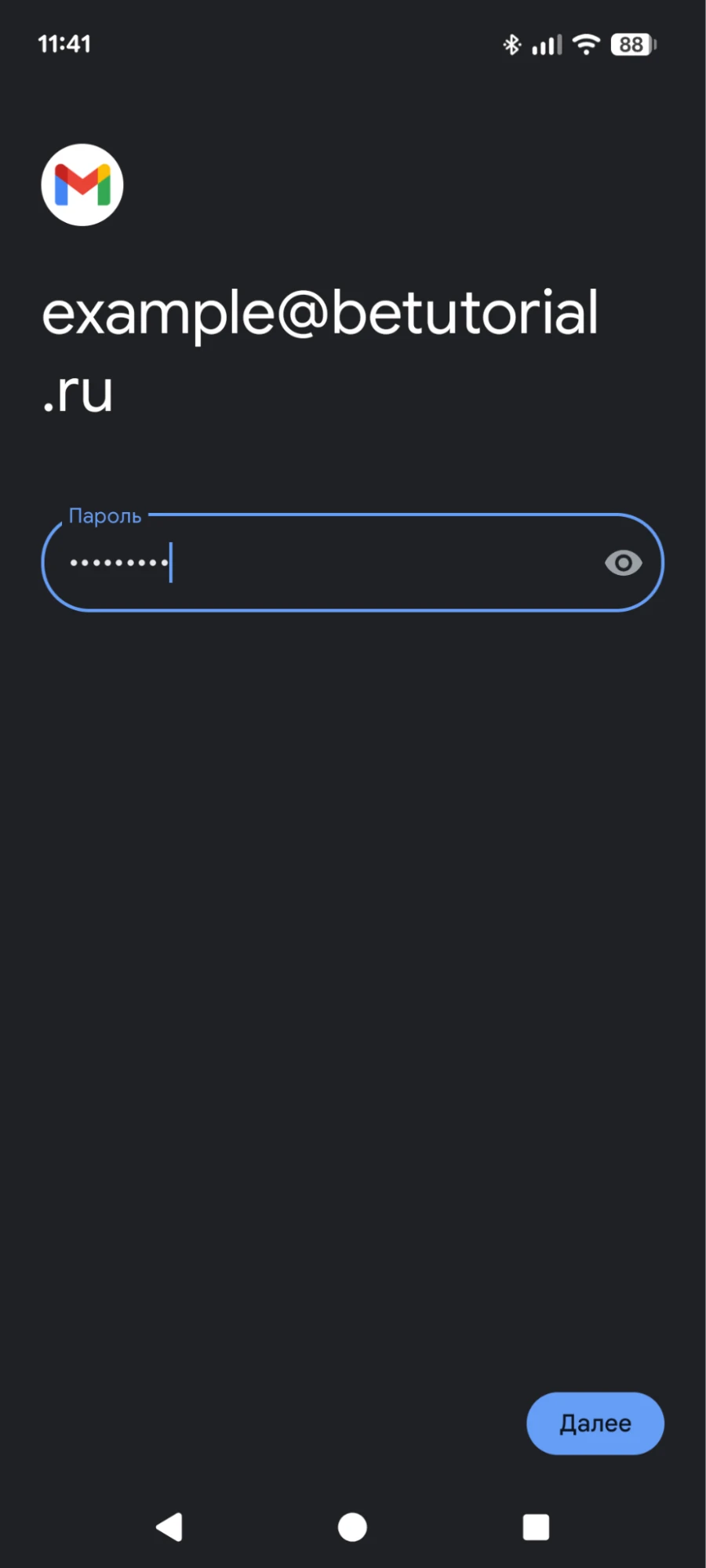
На следующем шаге укажите пароль к вашему почтовому ящику:
Далее необходимо выставить настройки сервера входящей почты IMAP. Посмотреть информацию о настройках вы можете здесь.
Gmail подгружает настройки автоматически, достаточно указать адрес IMAP-сервера imap.beget.com.
Если клиент не смог загрузить настройки автоматически, укажите их вручную:
- Сервер IMAP – imap.beget.com
- Порт – 993
- Тип безопасности – SSL/TLS
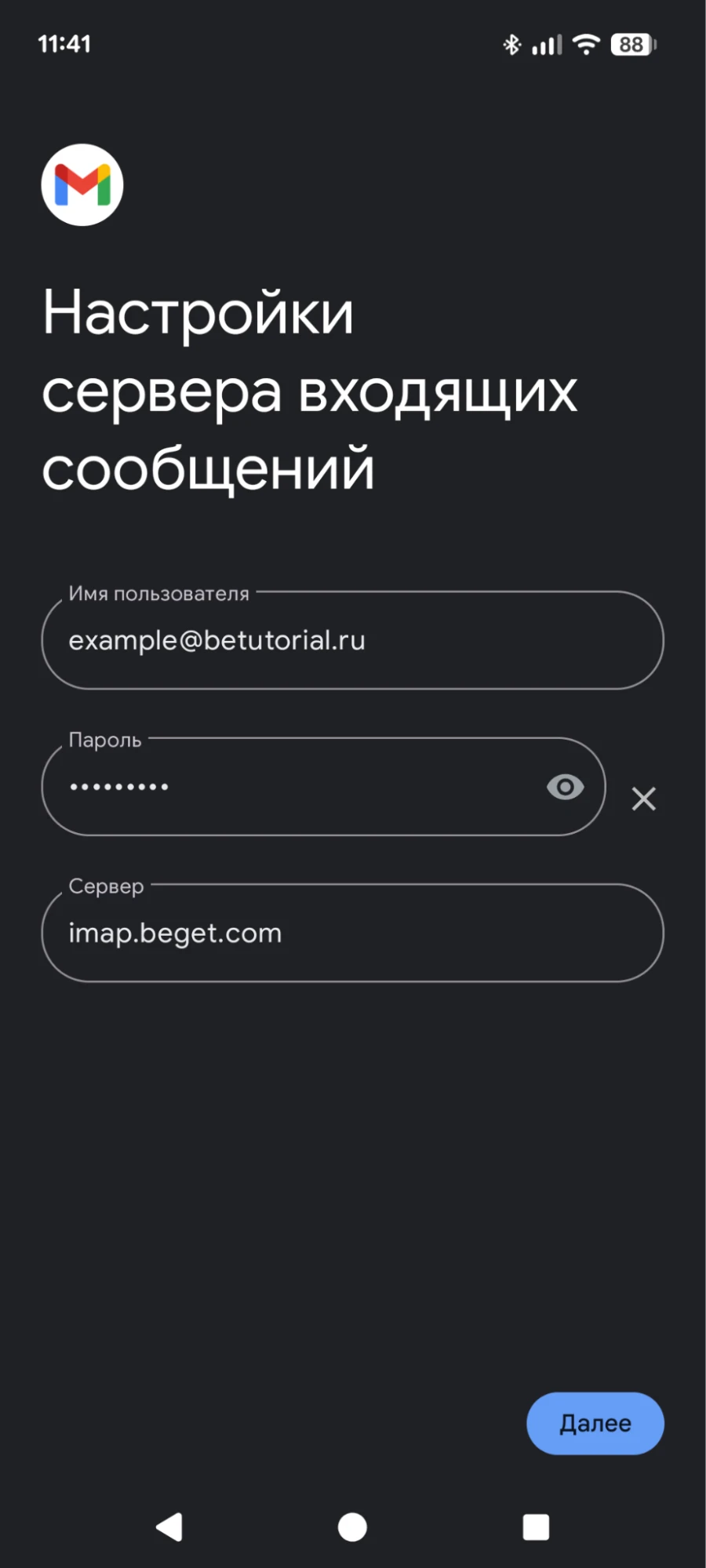
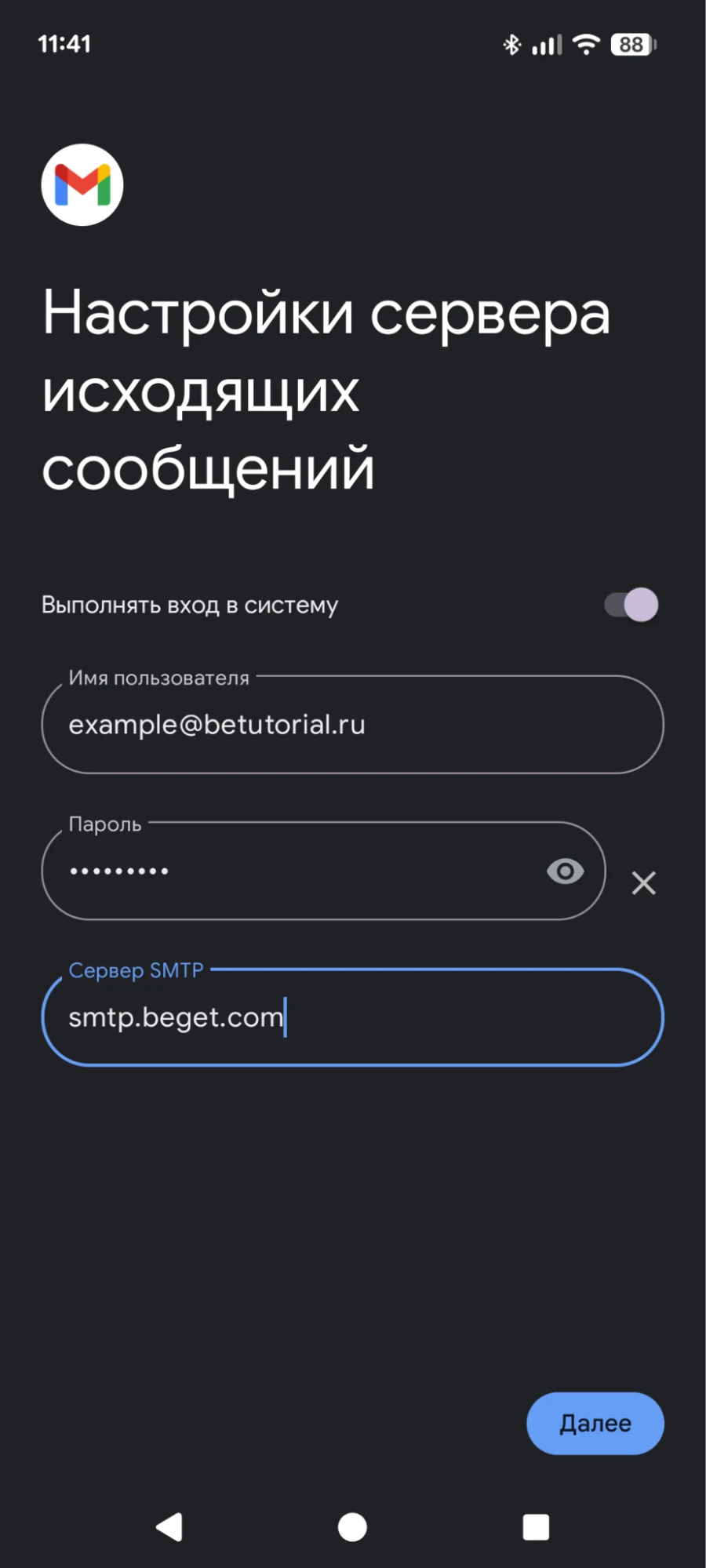
Аналогично укажите адрес сервера SMTP – smtp.beget.com.
Если клиент не смог загрузить настройки автоматически, укажите их вручную:
- Сервер SMTP – smtp.beget.com
- Порт – 465
- Тип безопасности – SSL/TLS
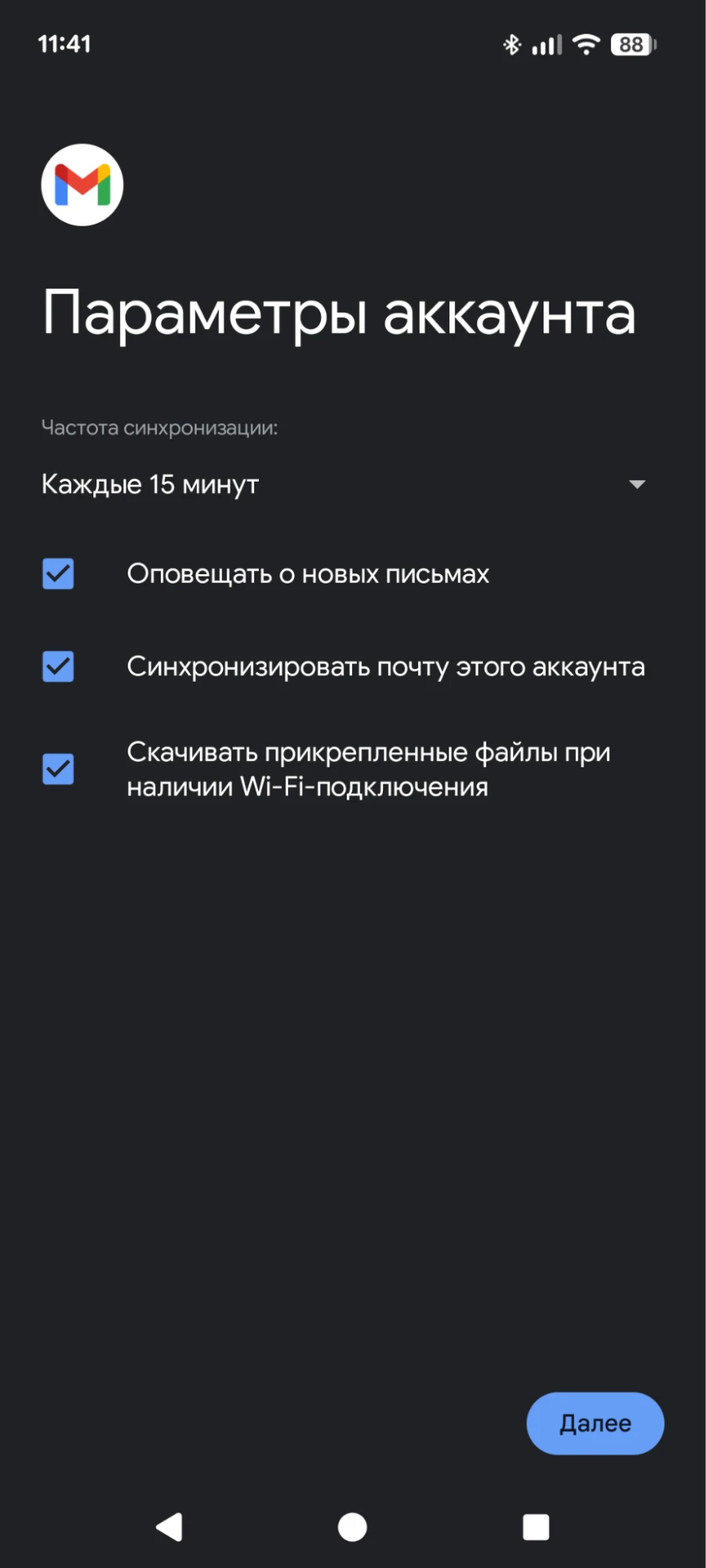
Укажите желаемые настройки уведомлений и синхронизации и нажмите “Далее”.
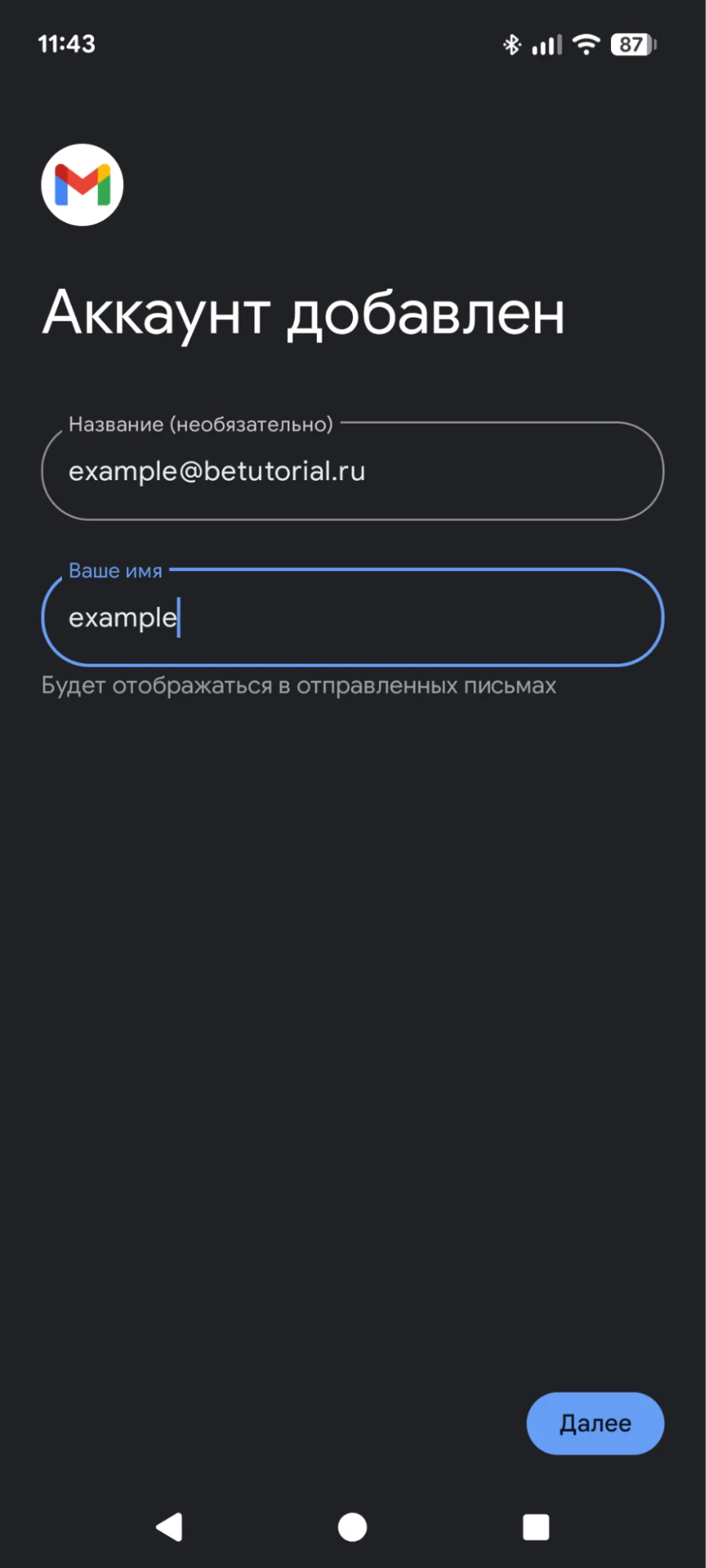
Последний шаг – задайте “Название”, которое будет отображаться у вас в списке аккаунтов, и “Ваше имя”, которое будет отображаться при отправке почты, и нажмите “Далее”:
Готово! Почта настроена.
Если возникнут вопросы, напишите нам, пожалуйста, тикет из панели управления аккаунта (раздел “Помощь и поддержка”), а если вы захотите обсудить эту статью или наши продукты с коллегами по цеху и сотрудниками Beget – ждем вас в нашем сообществе в Telegram.