Windows Live Mail — популярный бесплатный почтовый клиент от Microsoft. Он пришел на смену Outlook Express и Windows Mail, созданным для Windows Vista. Почта Windows Live была предназначена для Windows 7, и в Windows 10 уже не «перешел». Клиент совместим с ней, но с официального сайта Microsoft скачать его не выйдет. Однако если у вас установлен пакет «Основные компоненты Windows 2012», то вы сможете воспользоваться Live Mail.
WLM поддерживает сразу несколько учетных записей электронной почты (Hotmail, Microsoft Outlook, Google, Yahoo! и др.), подкупает автономным режимом работы и удобным органайзером Windows Live Calendar. В статье мы расскажем, как настроить почту.
Добавляем почту в Windows Live
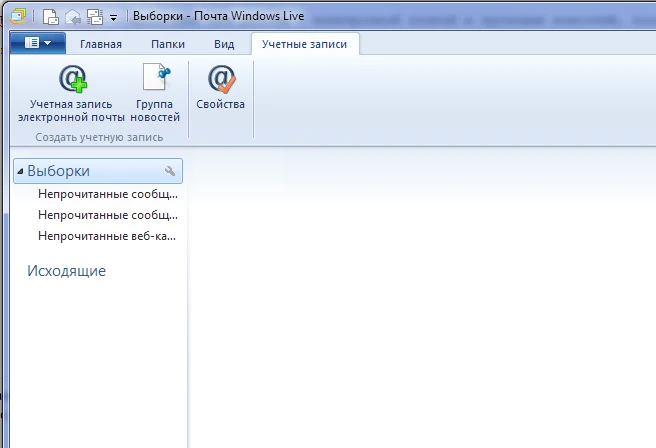
- Переходим на вкладку Учетные записи, нажимаем кнопку Учетная запись электронной почты:
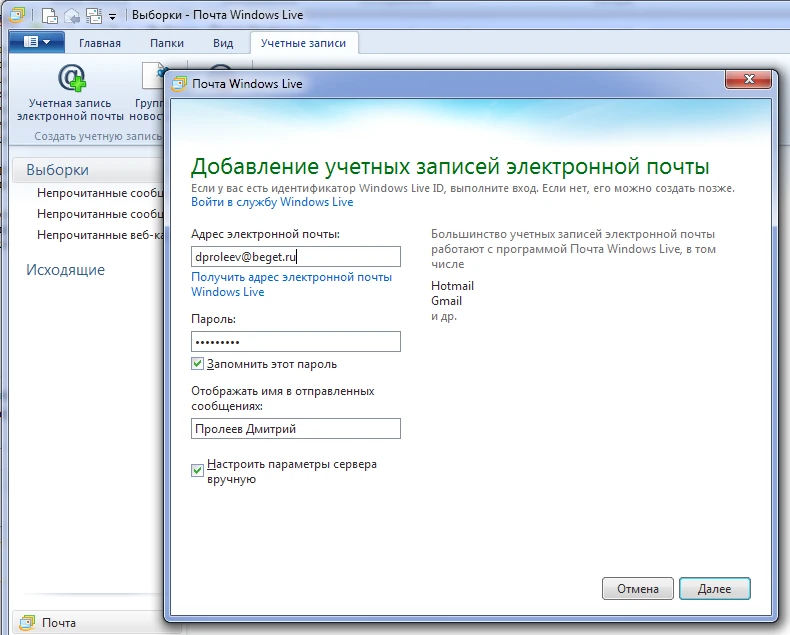
2. Перед вами откроется окно, в котором необходимо заполнить поля:
- Адрес: укажите Ваш почтовый ящик, созданный из Панели управления в разделе «Почта».
- Пароль: пароль от вашего почтового ящика
- Имя: желаемое имя, которое будет отображаться в отправленных вами сообщениях. Например, Иван Иванов
- Поставьте галочку возле «Настроить параметры сервера вручную».
Нажмите на кнопку «Далее»:
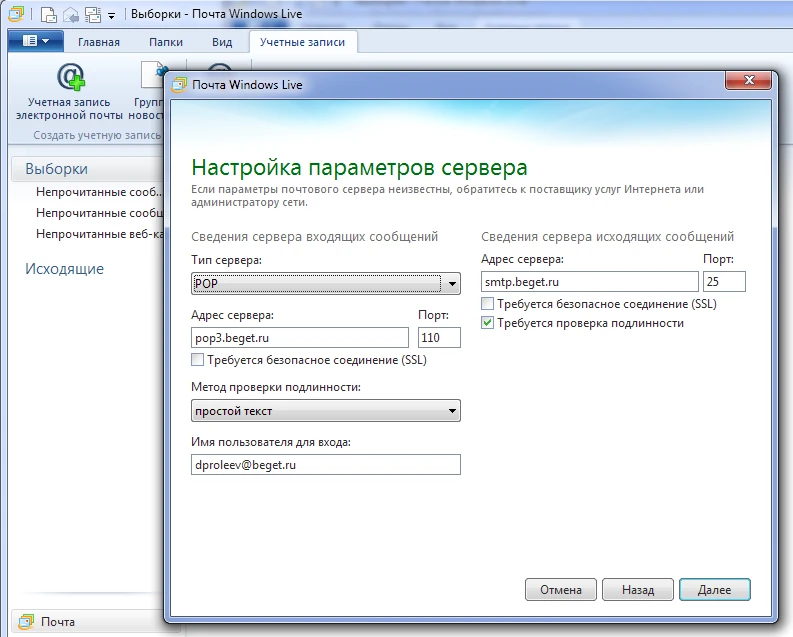
3. Теперь выберем сервер электронной почты:
- Указываем сервер входящих сообщений:
- Для POP3 — pop3.beget.com
- Для IMAP — imap.beget.com
В поле «Имя пользователя» для входа введите ваш email целиком.
- Указываем сервер исходящих сообщений (SMTP) — smtp.beget.com
- Поставьте галочку возле «Требуется проверка подлинности»
Нажмите кнопку «Далее»:
4. Готово, учетная запись добавлена! Но нужна небольшая настройка.
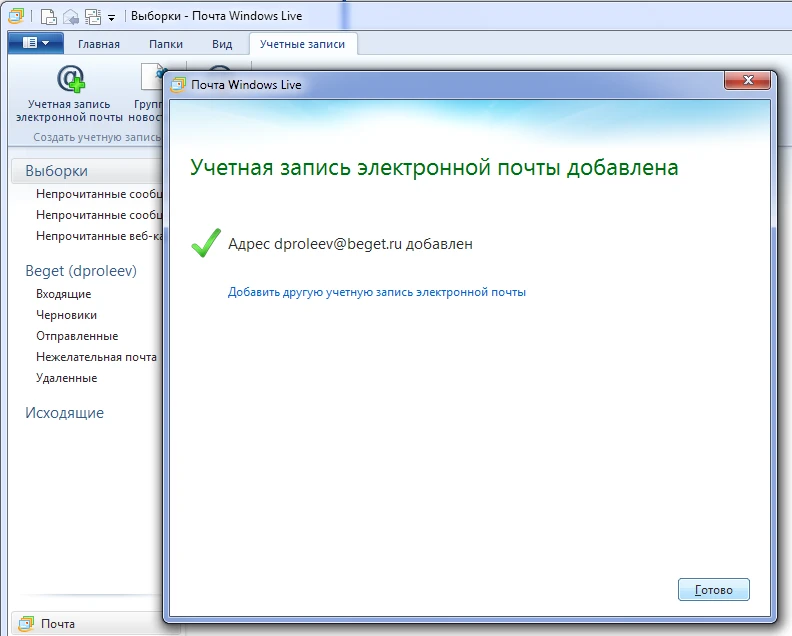
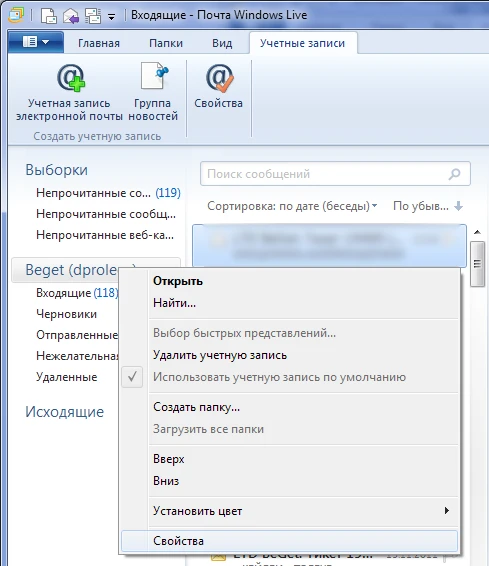
5. Правой кнопкой мыши щелкаем по учетной записи и выбираем «Свойства»:
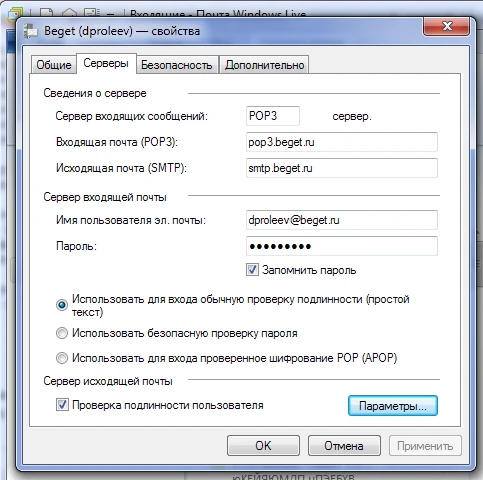
6. В открывшемся окне надо выбрать вкладку «Серверы» и нажмите кнопку «Параметры»:
7. В появившемся окне выберите «Использовать для входа» и введите email и пароль к нему
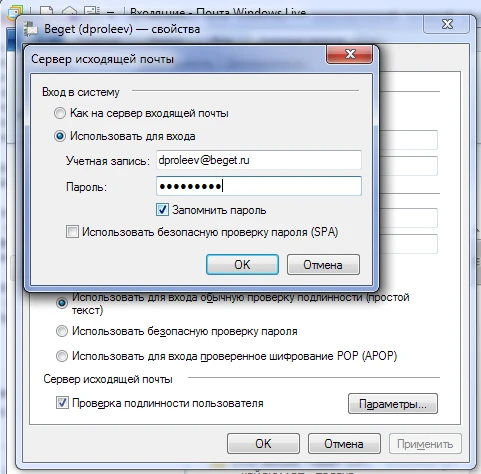
Осталось только сохранить изменения, и вы можете пользоваться почтовым клиентом.
Если возникнут вопросы, напишите нам, пожалуйста, тикет из панели управления аккаунта (раздел “Помощь и поддержка”), а если вы захотите обсудить эту статью или наши продукты с коллегами по цеху и сотрудниками Бегета – ждем вас в нашем сообществе в Telegram.