Иногда возникает ситуация: сайт не открывается при обращении к своему имени. Чаще всего такое происходит после регистрации домена или изменений настроек DNS для домена.
В этом случае при обращении в Техническую поддержку у Вас могут попросить сделать пинг и/или трассировку до Вашего сайта и предоставить результаты. Эта процедура позволит посмотреть весь путь, который проходит сетевой пакет, прежде чем достигнет нашего сервера и, возможно, выявить место, где происходит сбой.
Для этого нам понадобится воспользоваться двумя утилитами, которые встроены в ОС Windows: ping и tracert.
Мы разработали видеоинструкцию, где в удобном формате объяснили как осуществляется диагностика подключения в Windows при помощи команд: ping, tracert, telnet, nslookup
Команда ping
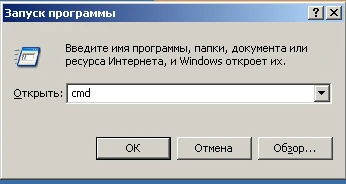
Итак, нажмите на сочетание клавиш Win+R на клавиатуре или откройте Пуск -> Выполнить. В появившемся окне наберите cmd:
Перед Вами должна открыться командная строка Windows. Для того, чтобы сделать пинг, необходимо набрать в ней команду:
ping site.comгде site.com — имя Вашего домена.
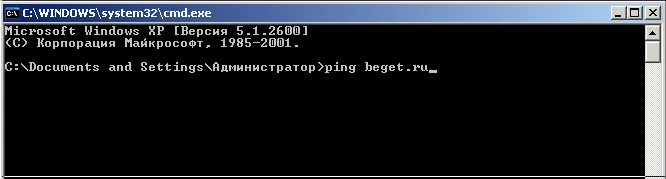
После ввода нажмите Enter и дождитесь выполнения команды.
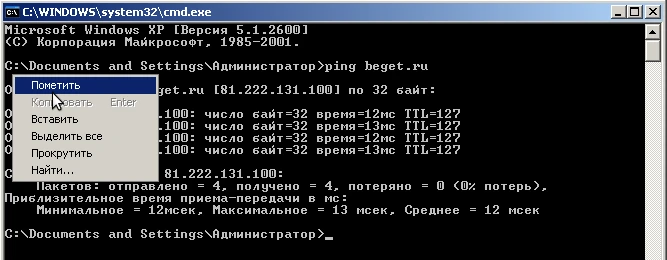
Теперь полученный результат необходимо скопировать. Для этого щелкните правой кнопкой мыши в области консоли и в контекстном меню выберите пункт "Пометить".
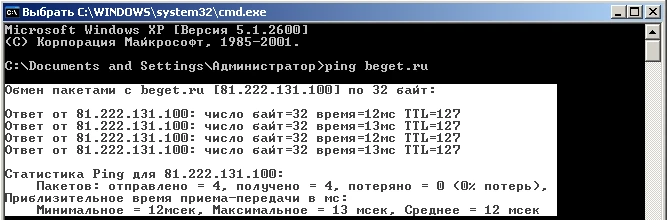
После этого мышью выделите необходимую область с текстом и нажмите Enter. Теперь результат скопирован в буфер обмена, и Вы можете вставить его, куда Вам необходимо. Например, отправить его сотруднику технической поддержки, вставив в поле ввода сообщения (Ctrl+V).
Команда tracert
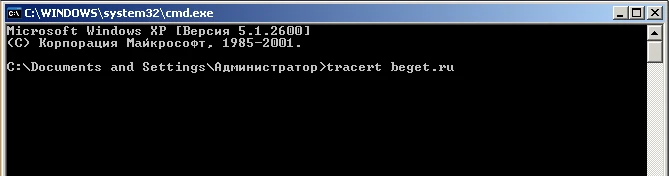
Для того, чтобы сделать трассировку, Вам необходимо вместо команды ping ввести команду:
tracert site.comПосле чего надо нажать Enter, дождаться ее выполнения и таким же образом скопировать результат в буфер обмена.
Telnet и nslookup
Также желательно выполнить следующие команды для диагностики - это telnet и nslookup.
Скорее всего, если попробовать выполнить команду telnet, то возникнет следующее сообщение:
"telnet" не является внутренней или внешней
командой, исполняемой программой или пакетным файлом.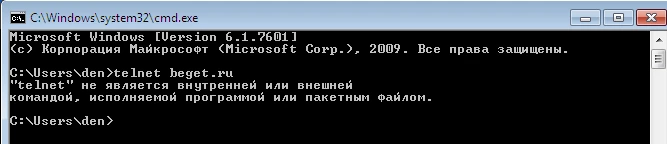
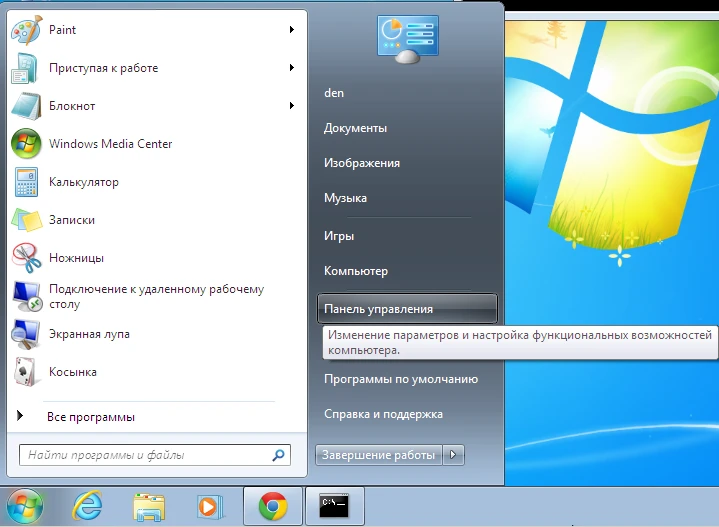
Давайте установим его. Откроем Пуск -> Панель управления:
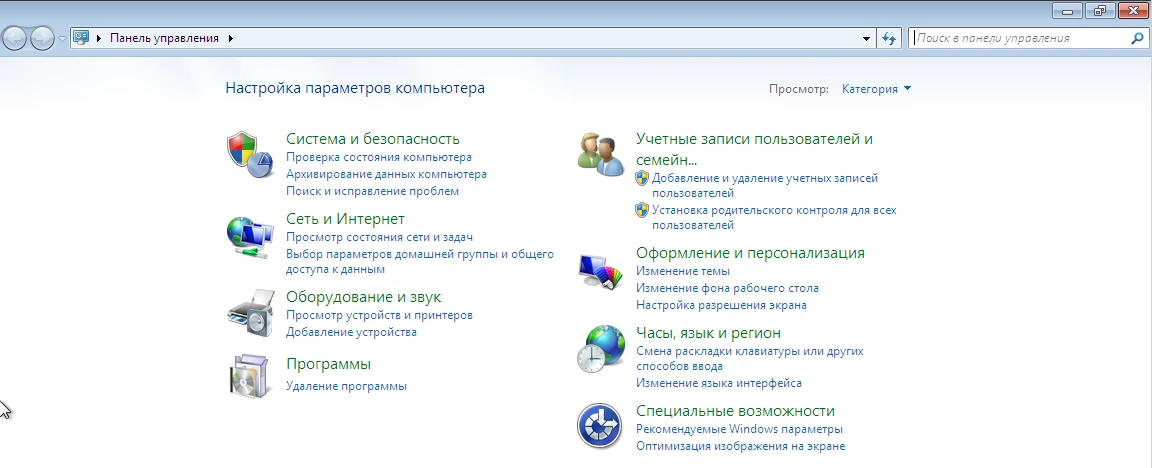
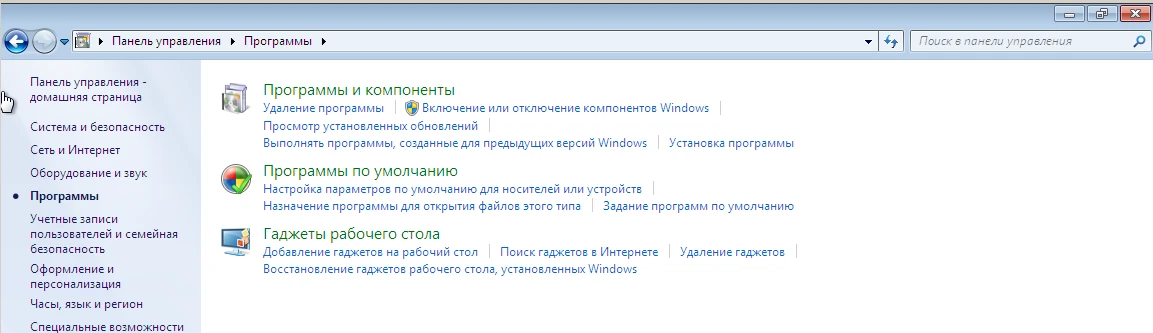
Выбираем пункт Программы:
Нажимаем Включение или отключение компонентов Windows:
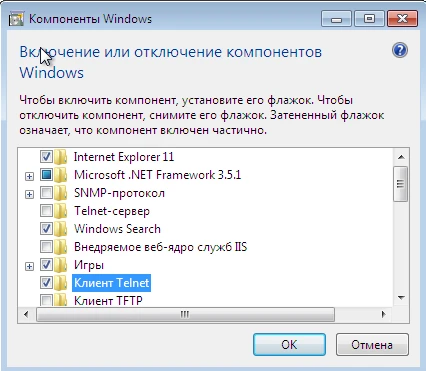
Ставим галочку напротив Клиент Telnet и нажимаем OK:
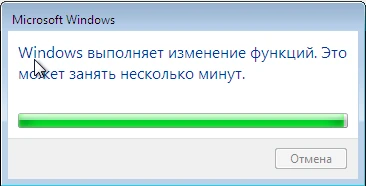
Ожидаем загрузки:
Возвращаемся к командной строке и вводим команду:
telnet beget.com 80и нажимаем Enter:
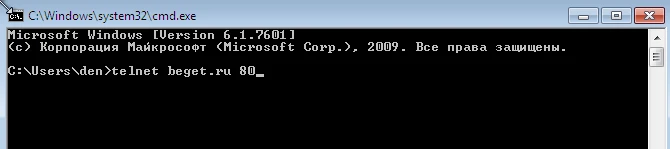
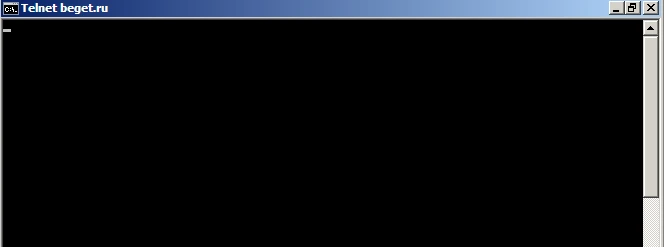
Видим пустую консоль - это означает, что подключение к сайту идет успешно, нажимаем Ctrl+C
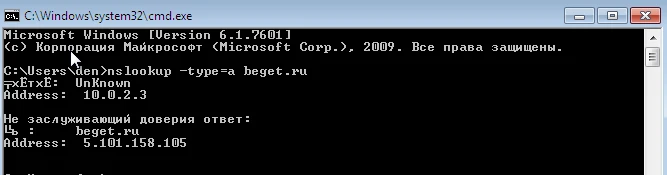
Теперь выполним команду nslookup. Вместо beget.com подставляем домен Вашего сайта:
Если возникнут вопросы, напишите нам, пожалуйста, тикет из панели управления аккаунта (раздел “Помощь и поддержка”), а если вы захотите обсудить эту статью или наши продукты с коллегами по цеху и сотрудниками Бегета – ждем вас в нашем сообществе в Telegram.