В разделе Почта Вы можете создавать и удалять почтовые ящики для всех доменов на аккаунте, задать почту домена, выставить параметры фильтрации спама отдельно для каждого почтового ящика, настроить перенаправление.
Мы разработали видеоинструкцию, где в удобном формате объяснили, как работать с разделом почта.
Прежде всего Вам надо выбрать домен из списка Ваших доменов, с почтовыми ящиками которого Вы хотите работать.
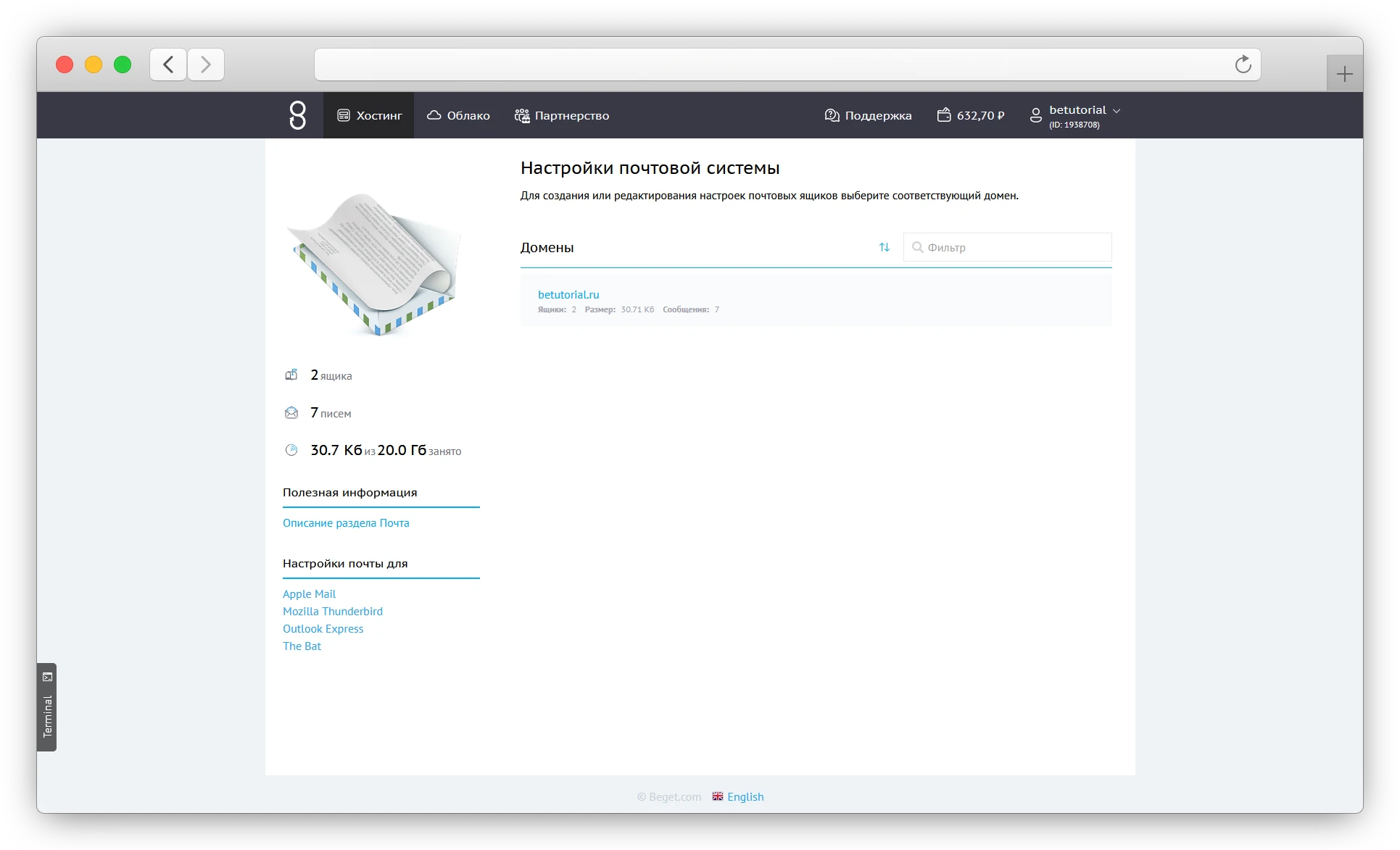
Создание почтового ящика
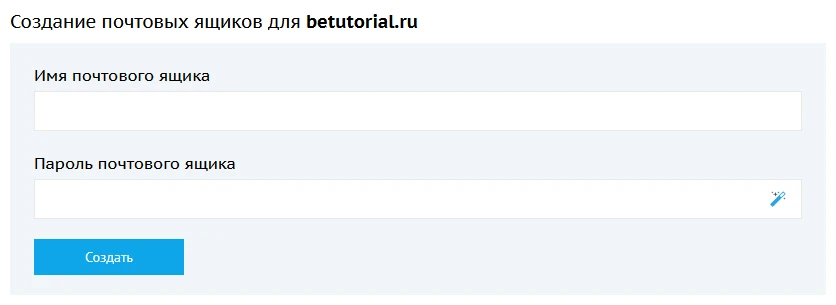
Для создания нового почтового ящика необходимо указать Имя ящика и Пароль. Имя ящика должно содержать имя ящика до символа @. Например, для создания ящика example@betutorial.ru в поле "Имя создаваемого ящика" необходимо ввести только example. Пароль при необходимости можно сгенерировать, нажав на кнопку 
Созданный почтовый ящик отобразится в списке снизу. В карточке почтового ящика также будет отображено количество писем в нем и занимаемый ими размер почтовой квоты.
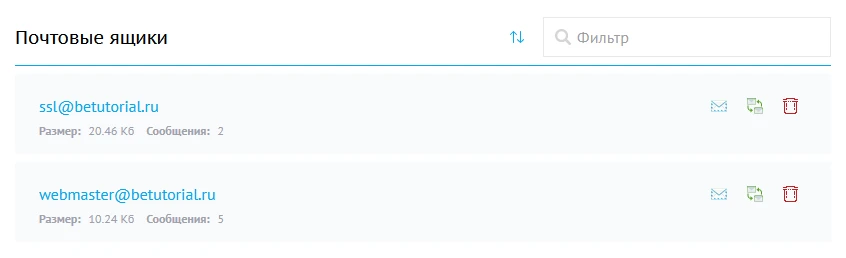
Напротив каждого почтового ящика есть кнопки для взаимодействия с почтовым ящиком:
 - Открыть ящик в веб-клиенте для просмотра почты;
 - Настроить синхронизацию почтового ящика;
 - Удалить почтовый ящик.
Вход в почтовый ящик
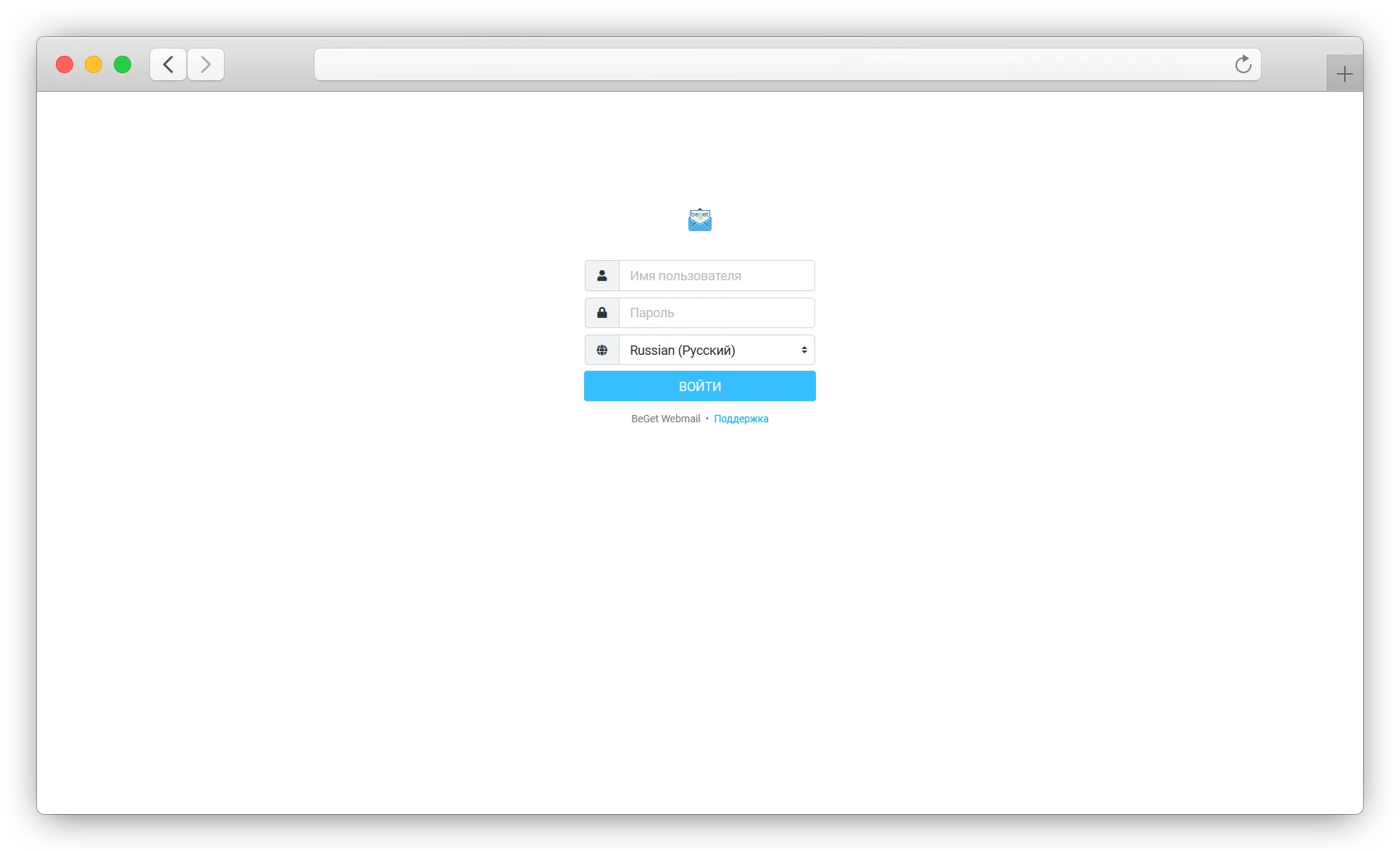
Для того чтобы войти в созданный почтовый ящик в браузере, можно нажать на кнопку справа от названия ящика в списке или воспользоваться ссылкой https://web.beget.email, где для авторизации необходимо указать полное имя почтового ящика (вместе с именем домена, например example@betutorial.ru) и пароль.
Настройка сбора почты домена
Если пришло письмо на Ваш домен, при этом такого ящика не существует, оно будет перенаправлено на специальный почтовый ящик "Почта домена".
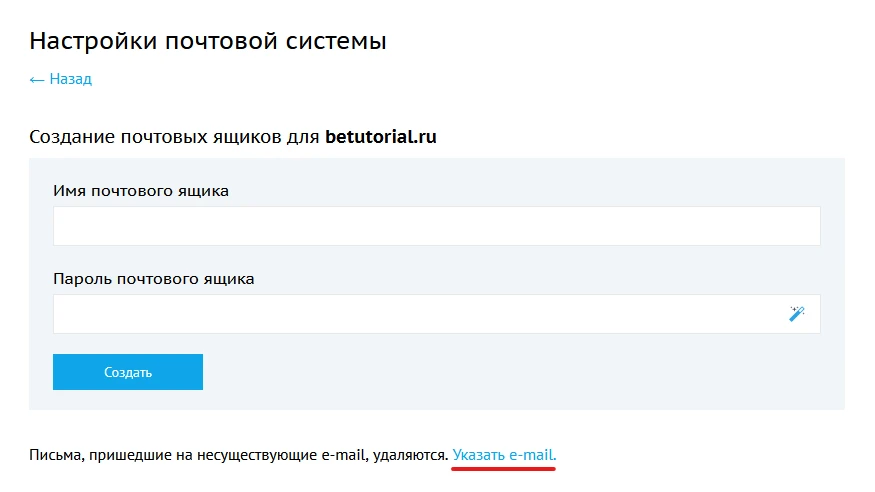
Настройка Почты домена происходит из управления общими настройками для домена в разделе Почта. Для настройки ящика для сбора почты нажмите “Указать e-mail” снизу от меню создания почтового ящика.
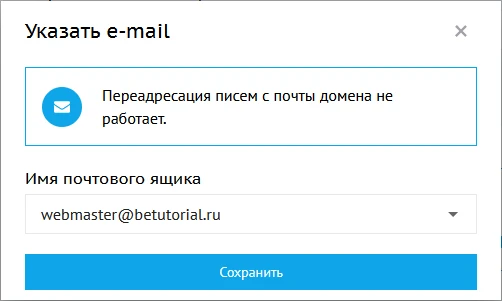
В появившемся окне выберите один из созданных почтовых ящиков из выпадающего списка и нажмите “Сохранить”.
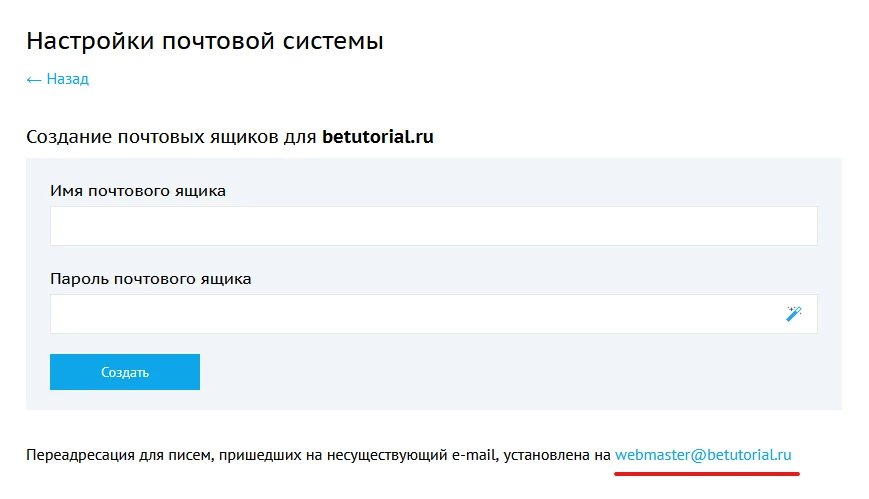
Указанный ящик будет отображен снизу от меню создания почтового ящика.
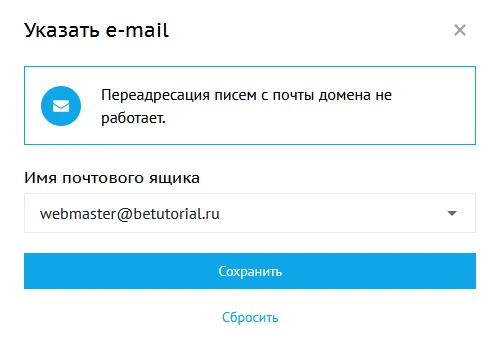
Для изменения настроек сбора почты нажмите на почтовый ящик снизу от меню создания нового ящика. В открывшемся меню вы сможете:
- Изменить почтовый ящик для сбора почты.
- Отключить сбор почты, нажав на “Сбросить”. Письма, пришедшие на несуществующие ящики, в таком случае будут удаляться.
Изменение настроек почтового ящика
Для редактирования настроек почтового ящика нажмите на его название в списке ящиков.
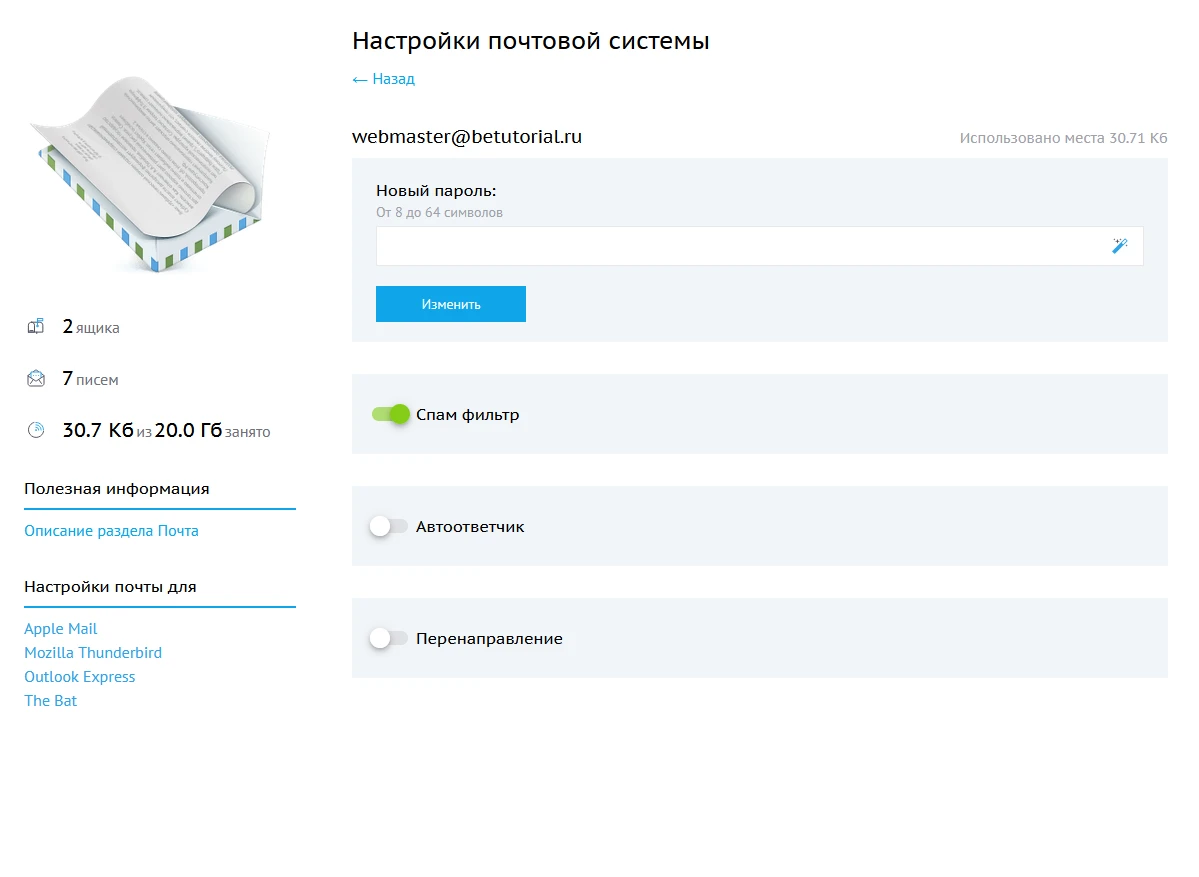
В разделе настроек доступна информация о количестве писем в нем, а также используемой данным ящиком почтовой квоты. Также в данном разделе вы можете изменить пароль почтового ящика, а также управлять настройками спам фильтра, автоответчика и перенаправления.
Настройка автоответчика
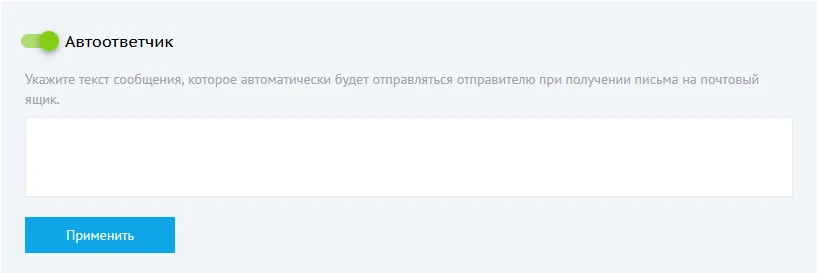
Для настройки автоответчика включите соответствующий переключатель в настройках ящика, после чего укажите желаемое сообщение в предложенном поле и нажмите “Применить”.
Настройка перенаправления почты
Для настройки перенаправления включите соответствующий переключатель в настройках почтового ящика. Станет доступен раздел настройки перенаправления.
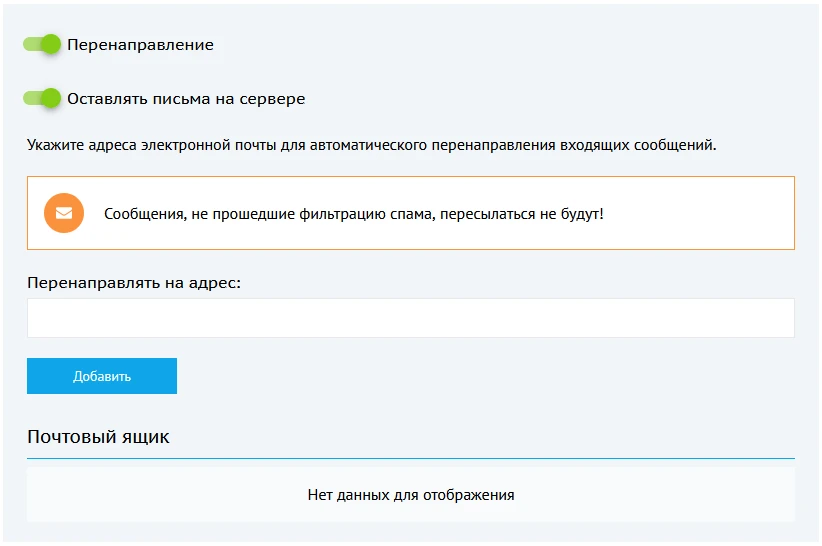
По умолчанию переключатель “Оставлять письма на сервере” включен – в таком положении письма будут сохраняться в ящике и дополнительно пересылаться на настроенные для перенаправления ящики. Если его отключить, письма будут пересылаться на указанные ящики и удаляться.
Для того, чтобы добавить ящик для перенаправления почты, укажите его полный адрес в соответствующем поле, после чего нажмите “Добавить”.

Ящик добавится в список почтовых ящиков внизу.

Для отключения перенаправления на определенный почтовый ящик нажмите на иконку корзины () справа от адреса ящика в списке.
Синхронизация со сторонними ящиками
При помощи этой функции Вы сможете легко перенести ваши письма к нам с другого почтового сервиса или просто получать всю корреспонденцию со всех Ваших ящиков у нас.
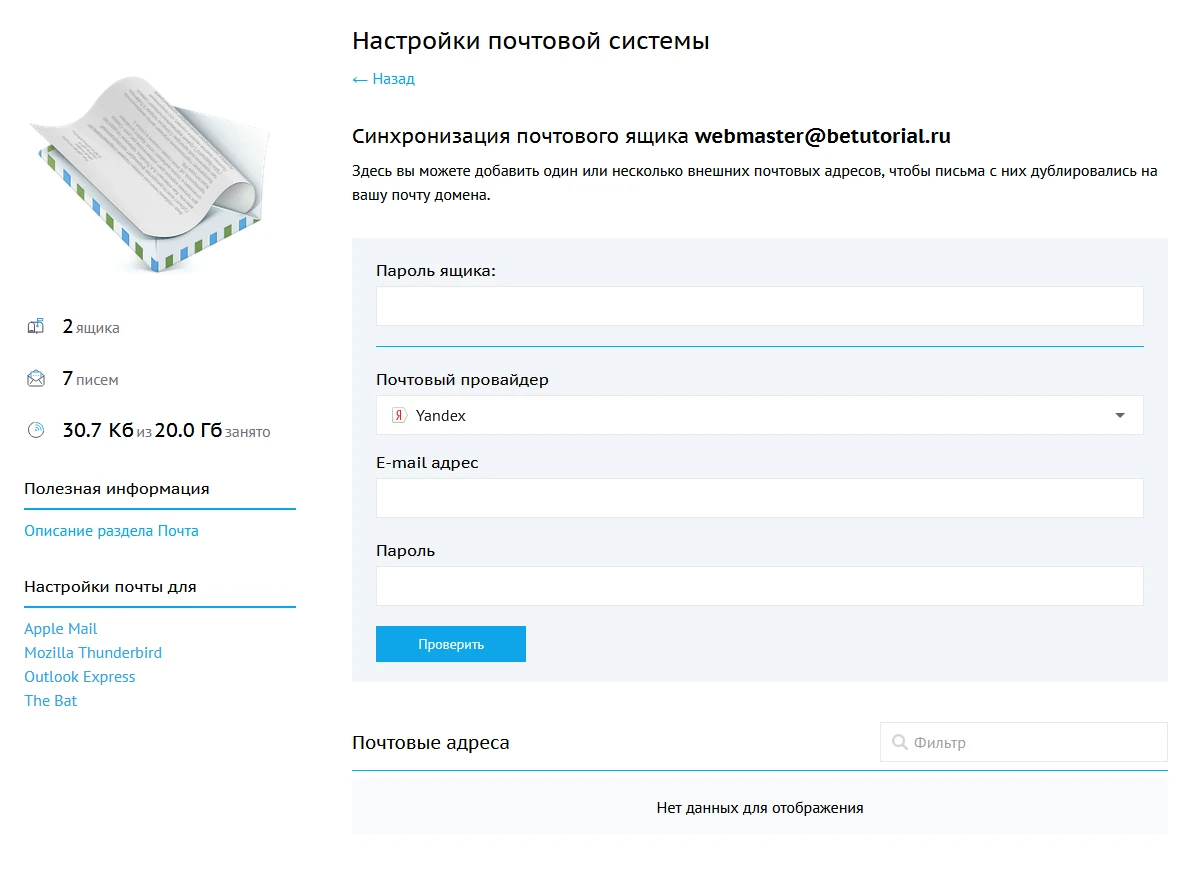
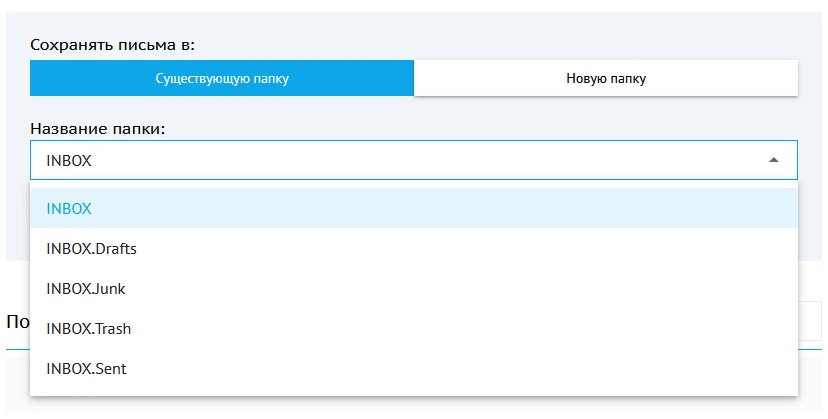
Во время настройки Вы можете выбрать, куда будет загружаться почта: в отдельную или в главную папку с входящими письмами, тем самым смешивая стороннюю почту с основной.
Синхронизация сообщений происходит автоматически каждые десять минут, пока вы не отключите или не удалите связь с внешним почтовым ящиком. Вам не стоит беспокоиться за безопасность - все пароли хранятся в зашифрованном виде.
Также вам могут быть полезны другие наши статьи, описывающие работу с другими разделами нашей панели управления:
Если возникнут вопросы, напишите нам, пожалуйста, тикет из панели управления аккаунта (раздел “Помощь и поддержка”), а если вы захотите обсудить эту статью или наши продукты с коллегами по цеху и сотрудниками Бегета – ждем вас в нашем сообществе в Telegram.