Для сохранности работы сайта и чтобы иметь возможность восстановить его работу или определенный контент в нужный момент, рекомендуется хранить несколько резервных копий в разных местах. Одним из удобных вариантов для хранения резервных копий является S3-совместимое облачное объектное хранилище.
В этой статье мы расскажем, как настроить сохранение бэкапов WordPress в облачное объектное хранилище.
Для хранения бэкапов рекомендуем создать отдельный бакет для удобства и отделения бэкапов от других файлов. Все бакеты имеют общую квоту. Процесс создания бакета подробно описан в нашей статье.
Установка плагина
Мы разработали видеоинструкцию, где в удобном формате объяснили, как осуществить резервное копирование WordPress в S3
В данной инструкции для настройки WordPress backup мы будем использовать плагин UpdraftPlus, поскольку он поддерживает работу с S3-совместимыми хранилищами в бесплатной версии. Вы можете использовать другой плагин, если он также поддерживает работу с ними.
Для установки плагина перейдите в админ-панель сайта, после чего перейдите в раздел “Плагины” и нажмите “Добавить плагин”.
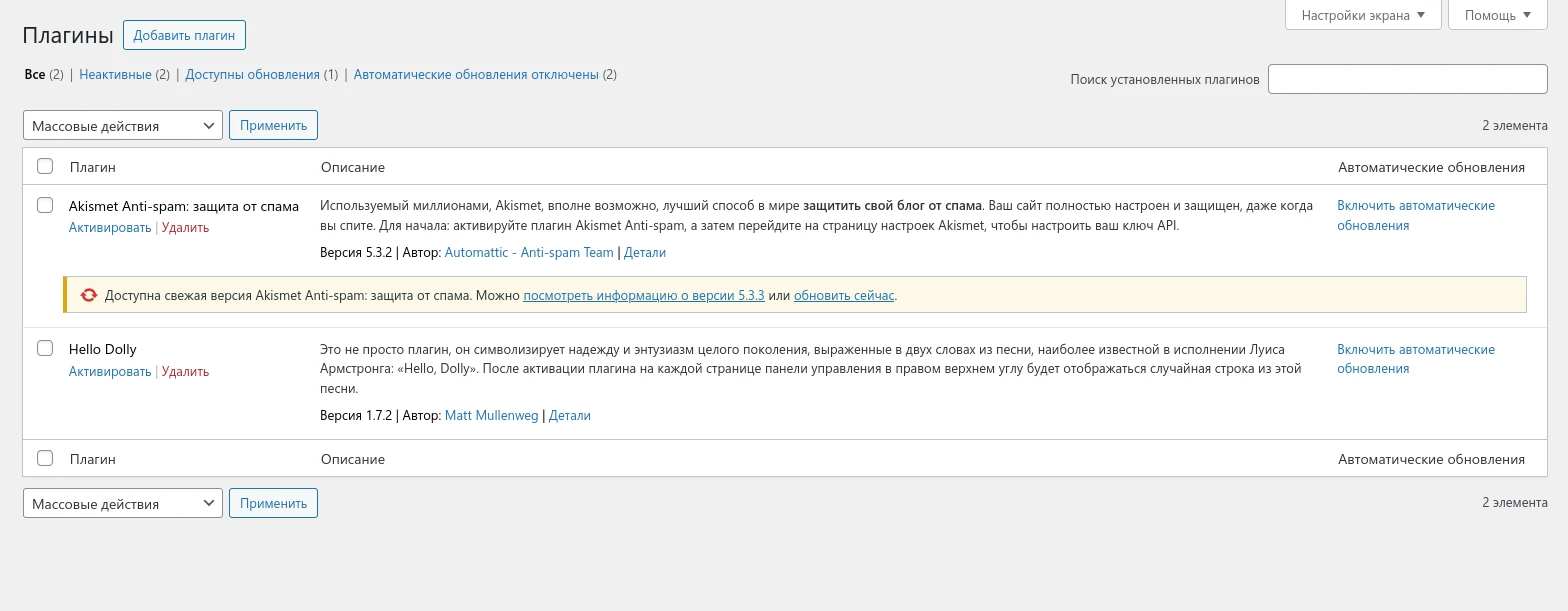
В поиске введите UpdraftPlus, после чего нажмите “Установить сейчас”.
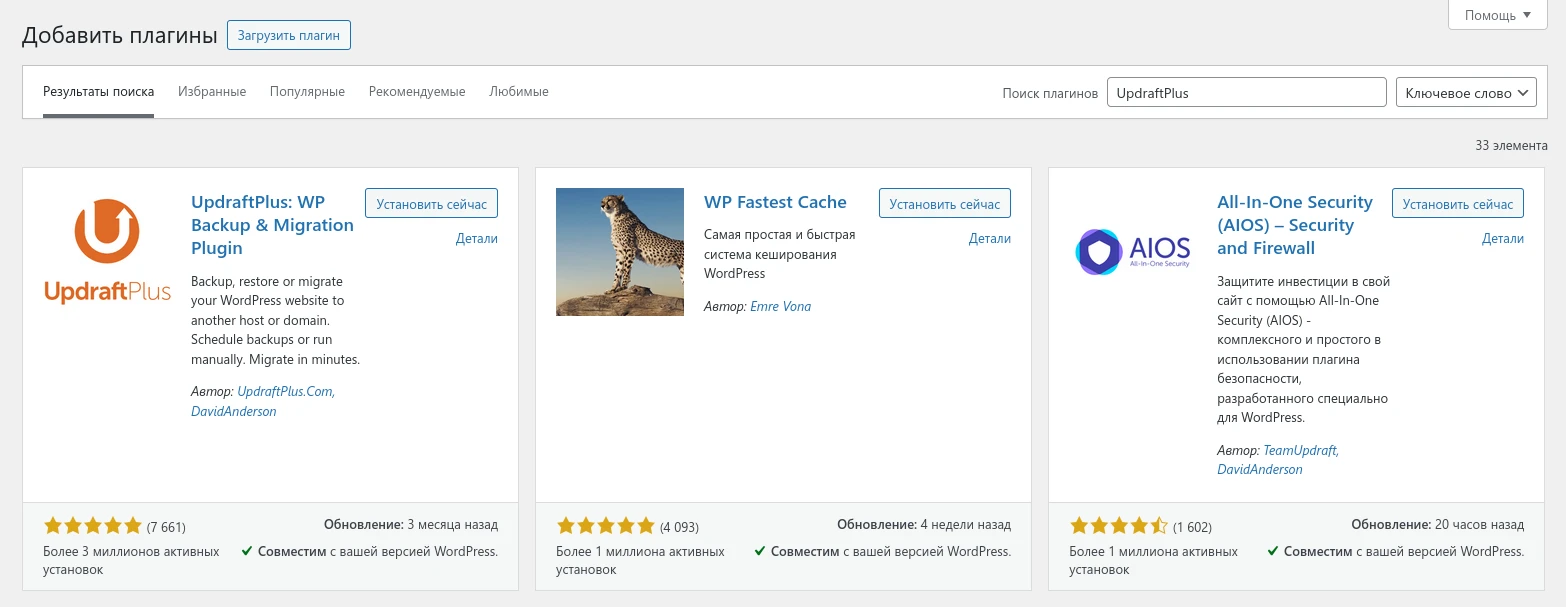
По завершении установки нажмите “Активировать”.
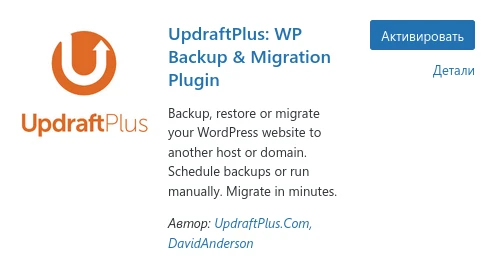
И перейдите к настройкам плагина.
Настройка бэкапов в объектное хранилище
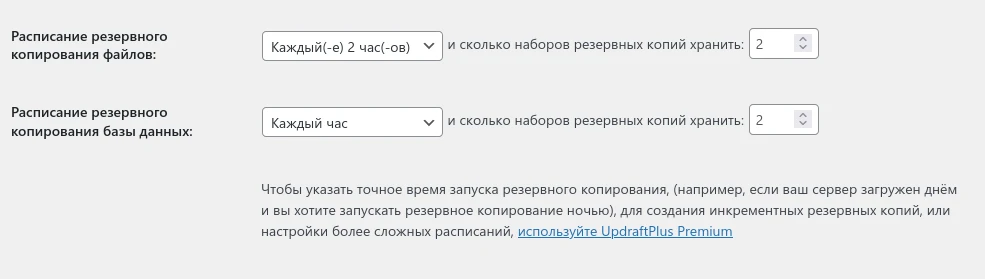
Для настройки подключения и регулярных бэкапов WordPress S3 в настройках плагина откройте вкладку “Настройки”. Задайте расписание резервного копирования:
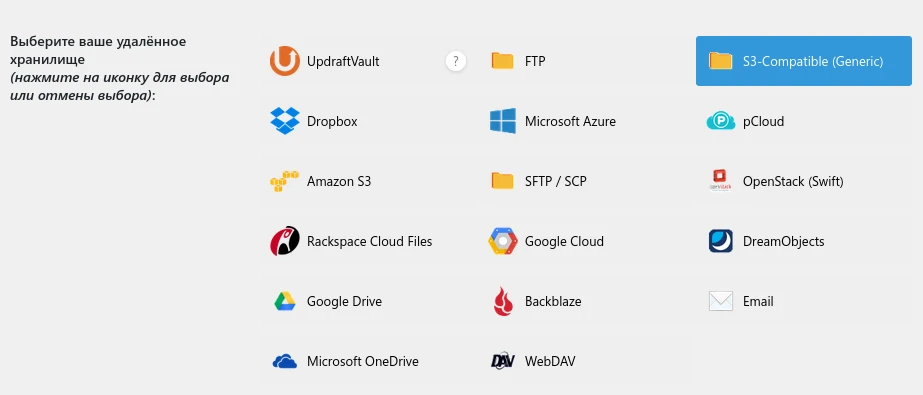
После чего в выборе удаленного хранилища выберите “S3-Compatible (Generic)”.
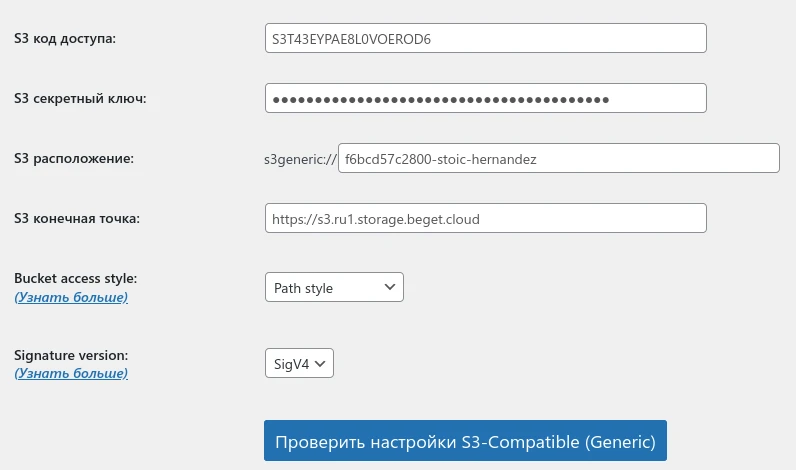
Затем введите данные для подключения:
- S3 код доступа – Access key, указанный в реквизитах доступа
- S3 секретный ключ – Secret key, указанный в реквизитах доступа
- S3 расположение – уникальное имя бакета, указанное в реквизитах доступа
- S3 конечная точка – URL, указанный в реквизитах доступа
- Bucket access style – path style
- Signature version – Sigv4
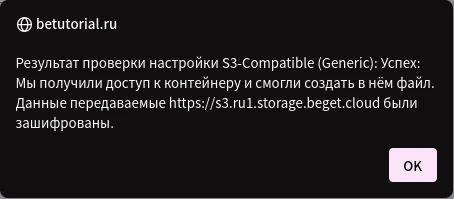
После чего проверьте подключение, нажав "Проверить настройки S3-Compatible (Generic)". В случае успешного подключения отобразится соответствующее уведомление:
При необходимости настройте исключения для бэкапов.
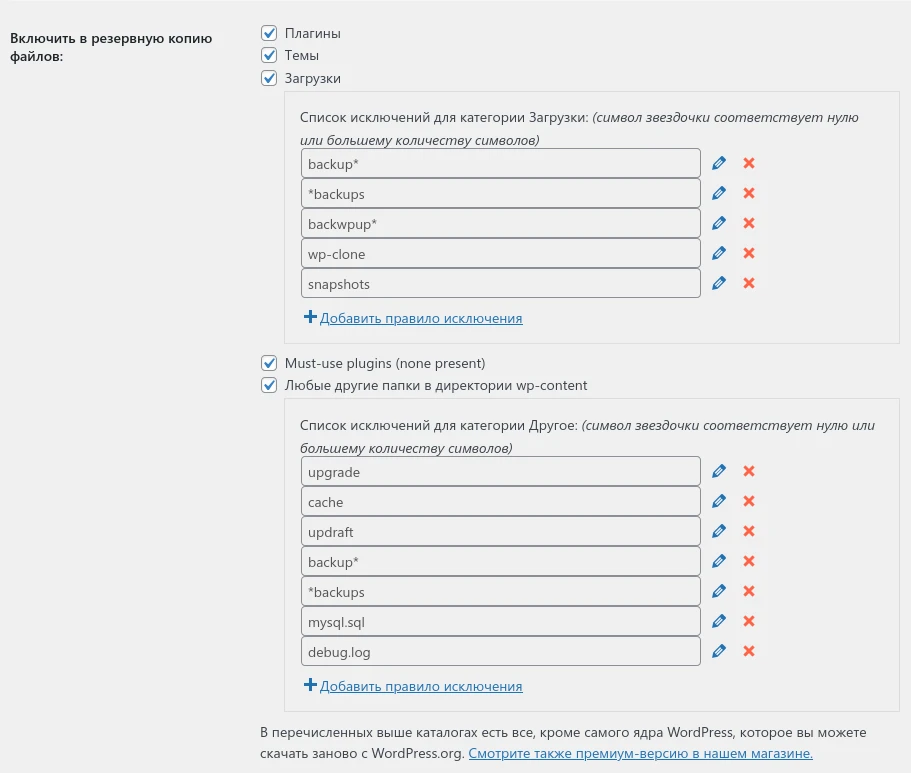
А также уведомления на электронную почту администратора сайта:

После чего сохраните настройки.
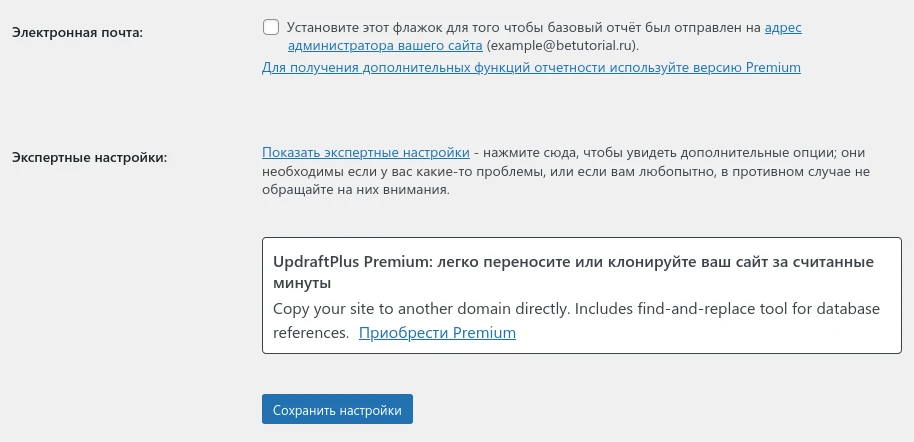
На этом настройка автоматического резервного копирования в объектное хранилище завершена.
Создание копии вручную
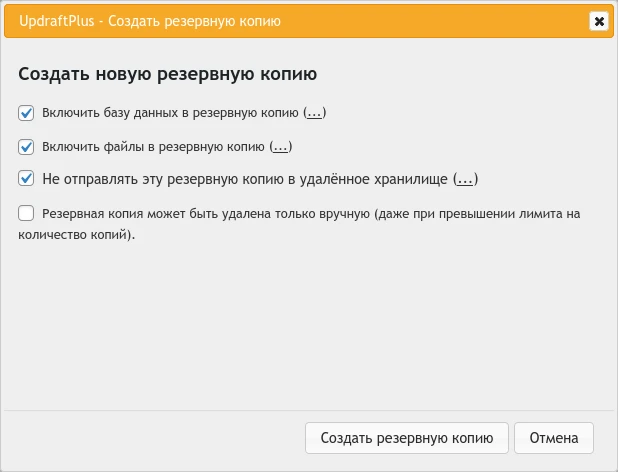
После настройки подключения для создания копии сайта WordPress вручную перейдите в раздел “Создать/Восстановить” и нажмите “Создать резервную копию”.

И подтвердите, нажав на соответствующую кнопку в появившемся окне.
Созданная копия отобразится в списке снизу.

Восстановление резервной копии
Для восстановления перейдите в раздел “Создать/Восстановить” и напротив нужной вам копии в списке нажмите “Восстановить”.
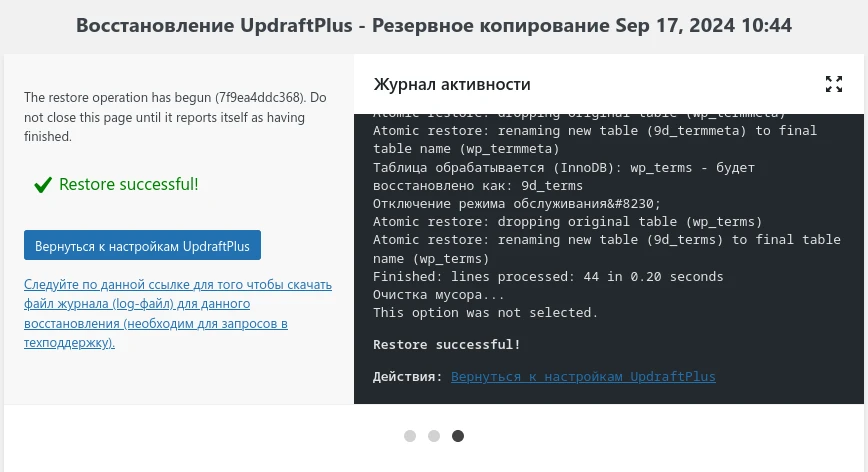
В появившемся окне выберите восстанавливаемые ресурсы, после чего нажмите “Далее”. Плагин загрузит резервную копию WordPress из облачного хранилища, после чего вы сможете подтвердить восстановление, нажав “Восстановить”. Запустится процесс восстановления, после чего отобразится результат:
В данной статье мы рассмотрели, как настроить бэкап WordPress в облачное объектное хранилище.
Если возникнут вопросы, напишите нам, пожалуйста, тикет из панели управления аккаунта (раздел “Помощь и поддержка”), а если вы захотите обсудить эту статью или наши продукты с коллегами по цеху и сотрудниками Бегета – ждем вас в нашем сообществе в Telegram.